
ChatGPT Workの料金・プランは?できることと始め方
「ChatGPT Workという新機能が出たらしいが、これまでのChatGPTと何が違うのか分からない」——そう感じている中小企業経営者の方も多いのではないでしょうか。これまでのChatGPTは質問に答えてくれるだけでしたが、ChatGPT Workは資料の作成まで自分で進めてくれる仕組みです。この記事では、中小企業での使い方を中心に、何ができるのか・いくらかかるのか・どう始めるかを具体的に解説します。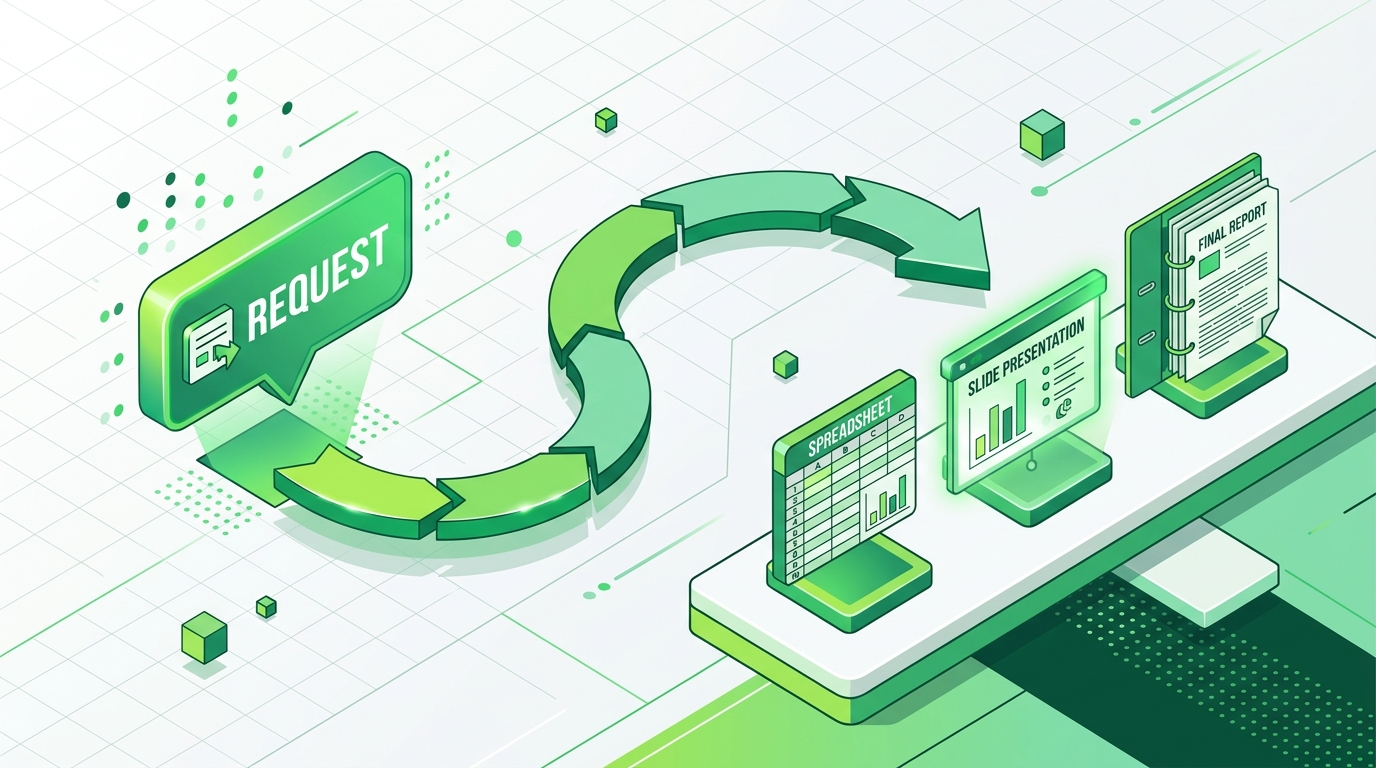
もくじ
ChatGPT Workとは何か
ChatGPT Workは、OpenAI社が2026年7月9日に発表した機能で、ChatGPTの中で動く「AIエージェント」です。
エージェントとは、指示を受けて自分で段取りを考え、複数の作業を順番に実行してくれる仕組みを指します。
これまでのChatGPTとの違いは、次のとおりです。
- ChatGPT: 質問すると答えの文章を返してくれる。その文章を人がコピーして資料に貼り付ける
- ChatGPT Work: 「〇〇の比較表を作って」と依頼すると、必要な情報を集め、表計算ファイルやスライドの形まで自分で仕上げる
作れる成果物は、スプレッドシート(表計算)、スライド、ドキュメント(議事録・レポートなど)、レポート、簡易的なWebサイトの5種類とされています。
ただし、すべてを勝手に進めるわけではありません。
まず作業計画を提示し、重要な操作の前には人の承認を求める設計になっています。丸投げして放置するものではなく、途中で確認しながら進めるイメージです。
どんな業務に向いているか?
いきなり複雑な業務を任せる必要はありません。
「時間はかかるが、やることが決まっている作業」から試すのが効果を実感しやすい入口です。
- すぐ効果が出やすい業務: 会議メモから議事録への整理、取引先へのメール下書き、長い資料やマニュアルの要約
- 慣れてきたら: 問い合わせへの返信文作成、よくある質問(FAQ)ページの原案づくり、提案書のたたき台作成
- 本領を発揮する使い方: 毎週・毎月決まって作っている報告書を、定期実行として自動化する
例えば、月次の売上報告書を毎回手作業で作っているなら、その手順を一度Workに教えて定期実行に登録しておけば、毎月自動で下書きが仕上がります。定型業務の割合が高い中小企業ほど、効果は大きくなりやすいと考えられます。
業種別に考えると、次のような使い方が想定できます。
- 建設業・工務店: 現場からの報告メモをまとめて、施主向けの進捗報告書の形に整える
- 飲食店・小売店: 月ごとの売上データから、前月比較の表とコメント付きの振り返り資料を作る
- 士業・コンサルティング業: 打ち合わせの録音メモから議事録を作り、そのまま提案書の骨子まで展開する
いずれも「材料はあるが、形にするのに時間がかかる」という作業です。
逆に、判断や交渉が中心の業務は向いていません。
任せる業務を選ぶときは、この線引きを意識してください。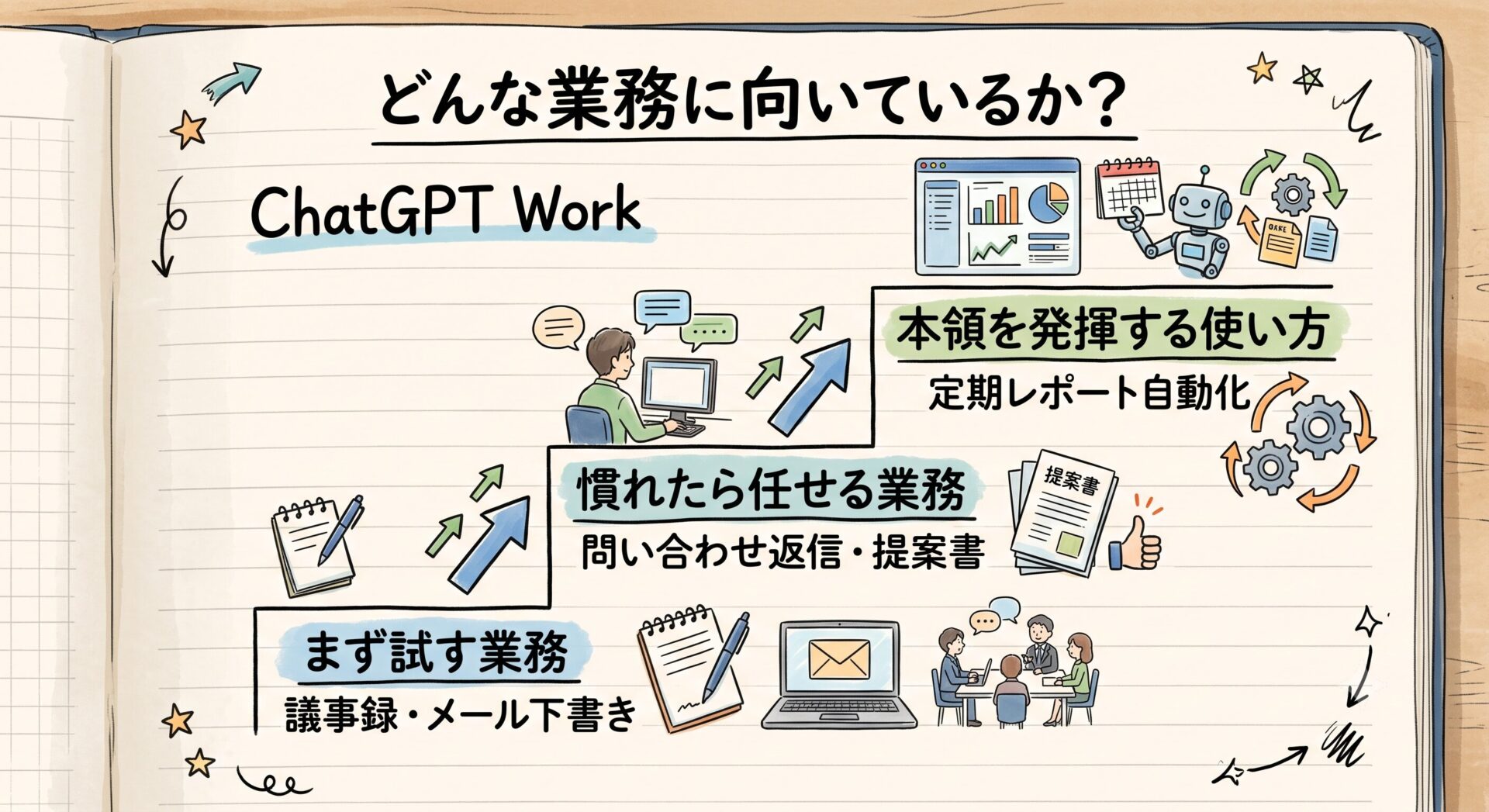
ChatGPT Workの料金と、使えるプラン
ChatGPT Work自体に追加料金はかかりません。既存のChatGPTプランの料金に含まれています。
ただし注意点が2つあります。
1つ目は、複雑な作業ほどプラン内の利用量を多く消費する点です。単純に「使い放題」ではなく、大きな作業を続けると上限に近づきやすくなります。
2つ目は、プランによって使える範囲が異なる点です。執筆時点(2026年8月)では、デスクトップアプリ版は無料プランを含む全プランで利用でき、Web版・スマートフォン版は上位プランから段階的に展開されている状況とされています。展開状況は日々変わるため、最新の状況はOpenAI社の公式情報でご確認ください。
中小企業が業務で使う場合の目安は次のとおりです。
- まず個人で試す: Plus(月3,000円程度)
- チームで業務に使う: Business(1人あたり月3,000円程度)
金額はほぼ変わらないため、複数人で業務利用するならBusinessを選ぶほうが合理的です。管理者が利用状況を把握でき、後述する情報の取り扱いも標準で安全側に設定されているためです。為替や改定によって金額は変わるため、契約前にはOpenAI社の公式サイトで最新の料金をご確認ください。
ChatGPT Workの使い方|始め方と最初にやるべき安全設定
事前に用意するものは次のとおりです。
- ChatGPTのアカウント(業務利用ならPlus以上の契約)
- デスクトップアプリ — パソコンにインストールし、最新版に更新しておきます
- 連携したいサービスのログイン情報 — Google DriveやSlackなどを繋ぐ場合に必要です
手順は次のとおりです。
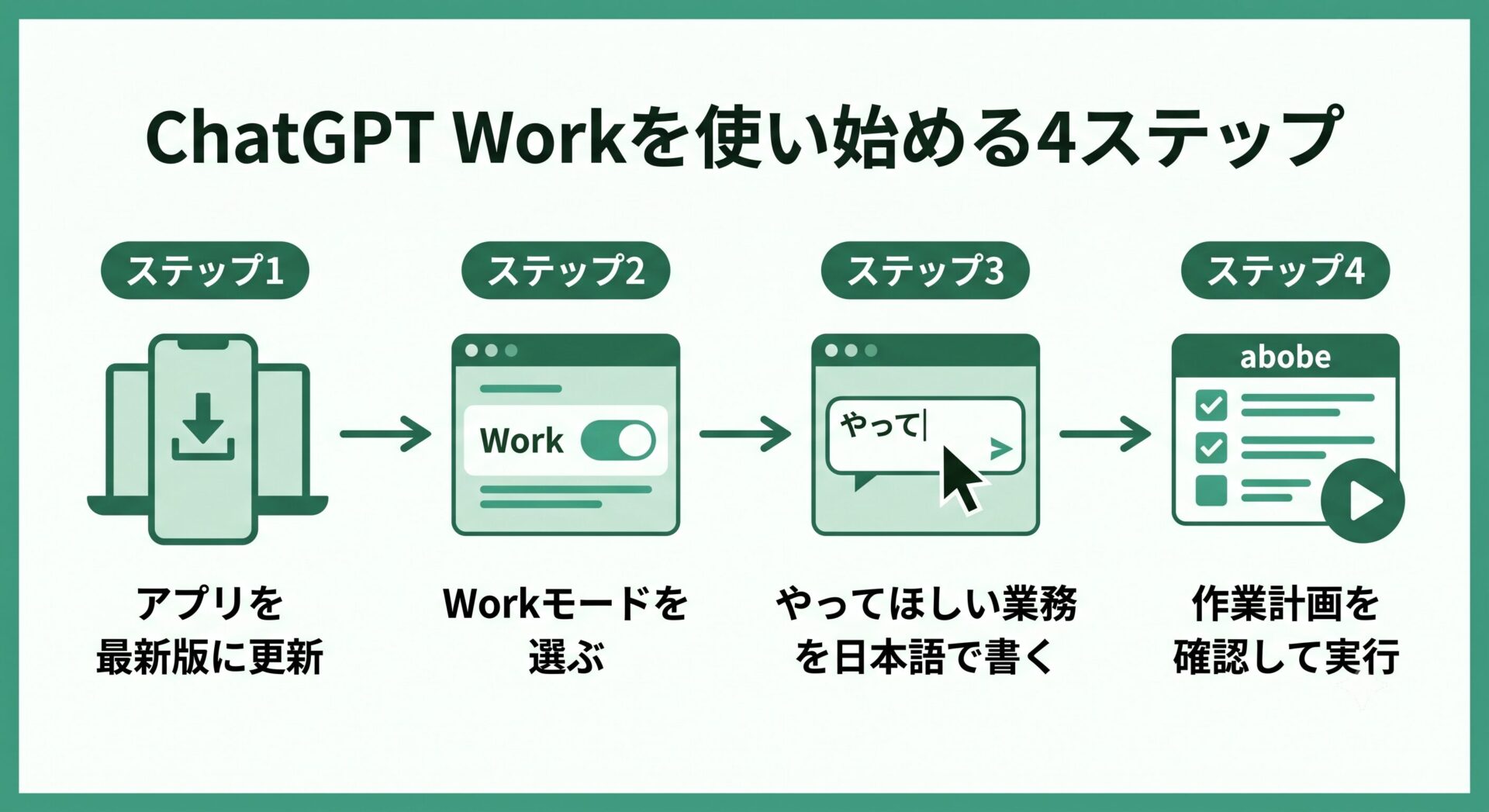
- ChatGPTのデスクトップアプリを最新版に更新する
- 画面左上から「Work」モードを選ぶ
- 必要に応じて、Google Driveなど外部サービスとの連携を許可する
- やってほしい業務を、日本語で具体的に書く(例:「添付の会議メモから、担当者と期限がわかる議事録を作って」)
- 提示された作業計画を確認し、問題なければ実行を承認する
- 繰り返す業務なら、「スケジュール」に登録して定期実行にする
業務で使う前に必ず済ませたいのが、入力内容をAIの学習に使わせない設定です。個人向けプラン(Plusなど)は初期状態では学習に使われる設定になっているため、次の手順で変更してください。
- 画面左下のプロフィールアイコンをクリック
- 「設定」を選ぶ
- 「データコントロール」を開く
- 「すべての人のためにモデルを改善する」をオフにする
顧客名や取引金額など機密性の高い情報を扱うなら、この設定が標準で管理されているBusinessプラン以上を選ぶほうが安全です。
ChatGPT Workでつまずきやすい4つの注意点
- 元の情報にないことは作れない: 「メモに担当者名が書かれていなければ、議事録にも担当者は入らない」ということです。指示を出す前に、材料となる情報が揃っているかを確認してください
- 外部サービスの連携範囲は絞る: Google DriveやSlackと繋ぐと便利になる一方、AIが読める範囲も広がります。業務で使う場合は、連携するサービスと権限をあらかじめ限定しておきましょう
- 最終確認は必ず人が行う: 数字や固有名詞は特に、そのまま社外に出す前に担当者が確認します
- 全社一斉導入は避ける: まずは定型業務を持つ担当者1〜2名で試し、効果を確かめてから広げるほうが失敗が少なくなります
自社のどの業務から任せればよいか迷う場合は、外部の専門家に相談しながら進めることもおすすめします。
まとめ
- ChatGPT Workは、指示を受けて資料の作成まで自分で進めてくれるAIエージェント機能です
- 追加料金はかからず既存プランに含まれますが、複雑な作業ほど利用量を多く消費します
- 業務利用の前に学習させない設定を行い、議事録やメール下書きなど身近な定型業務から試しましょう
ChatGPTを使った業務の自動化でお悩みなら、株式会社アドクルーへお気軽にご相談ください。