
ChatGPTの音声機能の使い方|移動中に使う3つの場面と注意点
商談から会社へ戻る車の中で「さっきの話、忘れないうちにまとめておきたい」と思いながら、結局そのまま次の予定に流れてしまう…
外回りの多い方なら心当たりがあるのではないでしょうか。ChatGPTの音声機能を使えば、キーボードを打たずに声だけで内容を整理できます。この記事では、ChatGPTの音声で何ができるのかを整理したうえで、移動時間を実務に変える使い方と、仕事で使う際に必ず押さえたい注意点を解説します。機能や対象プランは変わりやすいため、いずれも執筆時点の内容です。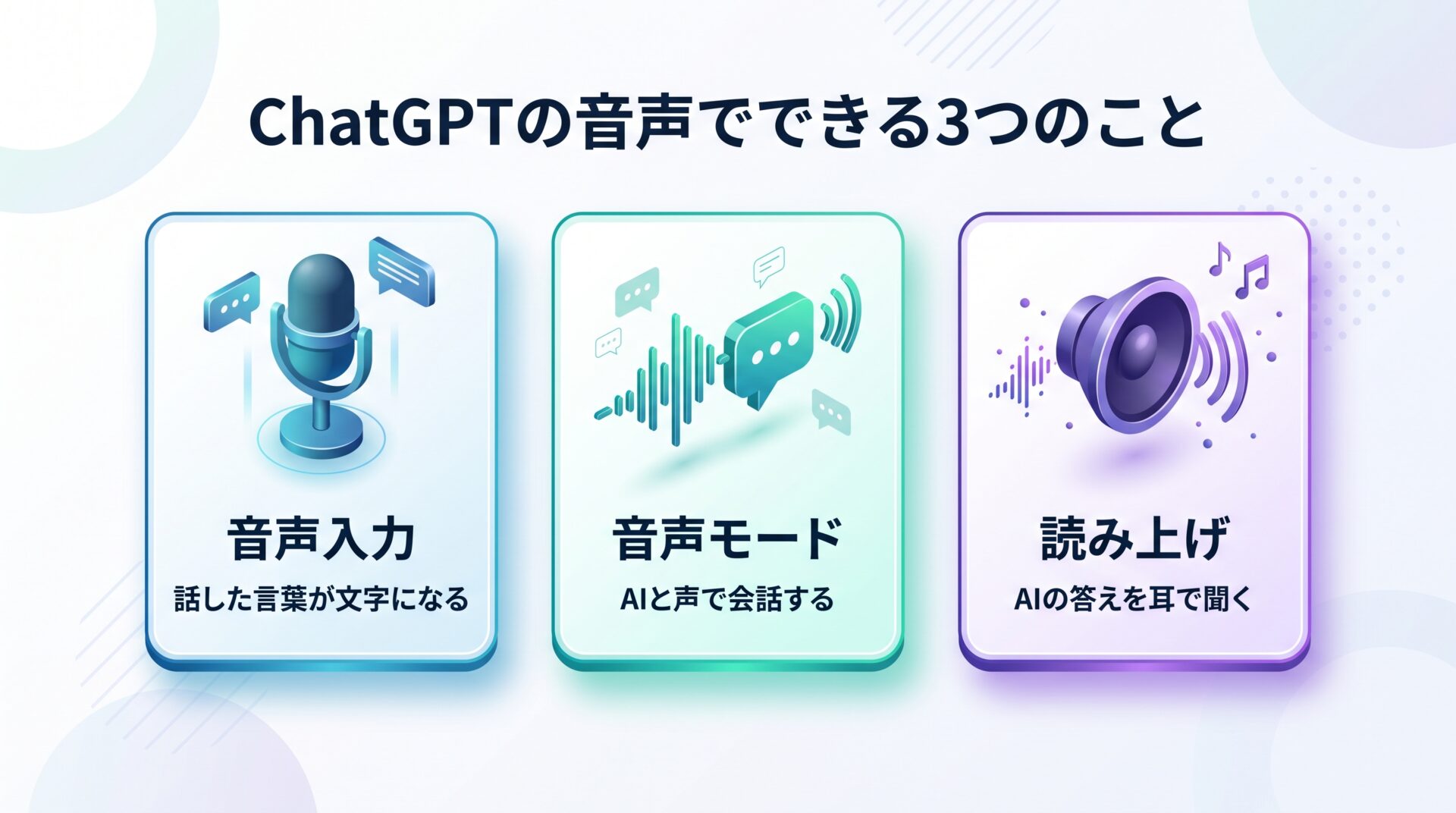
※資料は2026年8月時点のものです。
ChatGPTの音声機能でできること|3つのモードの違い
「ChatGPTの音声」とひとくちに言っても、実際には性格の違う3つの機能があります。まずここを分けて理解すると、自分に必要なものが決まります。
- 音声入力:話した言葉が文字に変換され、そのまま質問文として送られます。キーボードを打つ代わりの入力手段です
- 音声モード:ChatGPTと声で会話します。こちらが話しかけると、AIが声で答えます。人と電話しているような往復のやり取りができます
- 読み上げ:文字で返ってきた答えを、音声で聞けます
外回りの多い方に一番効くのは、音声入力です。両手がふさがっていなくても、車を停めた駐車場で30秒話すだけで、商談の内容が文字として残ります。一方の音声モードは、考えを整理したいときの「壁打ち相手」として使うと役に立ちます。
執筆時点では、無料プランでも音声モードを利用できますが、1日に使える時間に上限があります。有料プランのほうがより長く使え、画面共有やカメラを使った機能は有料プランが対象です。まずは無料で試し、上限に当たる頻度が増えてきたら有料を検討する、という順番で十分です。
ChatGPTの音声機能の使い方|スマホでの始め方3ステップ
事前に準備するものは、スマートフォンとChatGPTのアカウント(メールアドレスがあれば作れます)だけです。所要時間は5分程度を見ておいてください。
- アプリを入れる:App StoreまたはGoogle Playから、公式のChatGPTアプリを入れます。似た名前の非公式アプリが並ぶことがあるため、提供元が「OpenAI」になっているかを必ず確認してください
- マイクの利用を許可する:初回に「マイクへのアクセスを許可しますか」と聞かれます。ここで拒否すると音声が使えません。誤って拒否した場合は、スマートフォンの設定画面からChatGPTのマイク権限をオンに戻せます
- 入力欄のマイクや波形のアイコンを押して話す:あとは普通に話しかけるだけです
つまずきやすいポイントは2つあります。1つは、Bluetoothのイヤホンやカーオーディオにつながったまま話すと、音を拾えないことがある点です。うまく反応しないときは、いったん接続を切ってスマートフォン本体のマイクで試してください。もう1つは、周囲が騒がしいと精度が落ちることです。走行中の車内やエンジンをかけたままの状態より、駐車後の静かな車内のほうが確実に伝わります。
移動中に使えるChatGPT音声の3つの場面
機能を知っても、使う場面が決まっていなければ結局使いません。経営者・営業担当の方が今日から試せる場面を3つ挙げます。
場面1:商談直後の3分振り返り
車に戻ったらすぐ、覚えていることを話します。「〇〇工業さんとの商談。先方の課題は、繁忙期に人が足りないこと。予算は来期に確保するとのこと。次は見積を9月中旬までに出す」——このように、思い出した順でかまいません。きれいに話す必要はありません。あとで整理させれば済むからです。
記憶が新しいうちに口に出すことに意味があります。
場面2:提案内容の壁打ち
音声モードで「これから〇〇工業に出す提案を考えたい。相手は繁忙期の人手不足で悩んでいる。どんな切り口が考えられるか、質問しながら整理を手伝ってほしい」と話しかけると、AI側から質問が返ってきます。一人で考え込むより、声に出して答えていくほうが早く形になることがあります。
場面3:翌日の段取りの棚卸し
一日の終わりに「今日残った宿題を整理したい」と話し、思いつくまま並べます。そのうえで「期限が近い順に並べ替えて、明日やるべき3つに絞って」と頼めば、翌朝そのまま使える一覧になります。頭の中に散らばっている「やらなければ」を一度全部外に出してしまうと、帰宅後に思い出して落ち着かない、という状態も減ります。
いずれの場面でも共通するコツは、最初に「何のために話しているか」を一言添えることです。「これから商談の振り返りを話します」と前置きしてから内容に入ると、あとで整理を頼んだときの精度が上がります。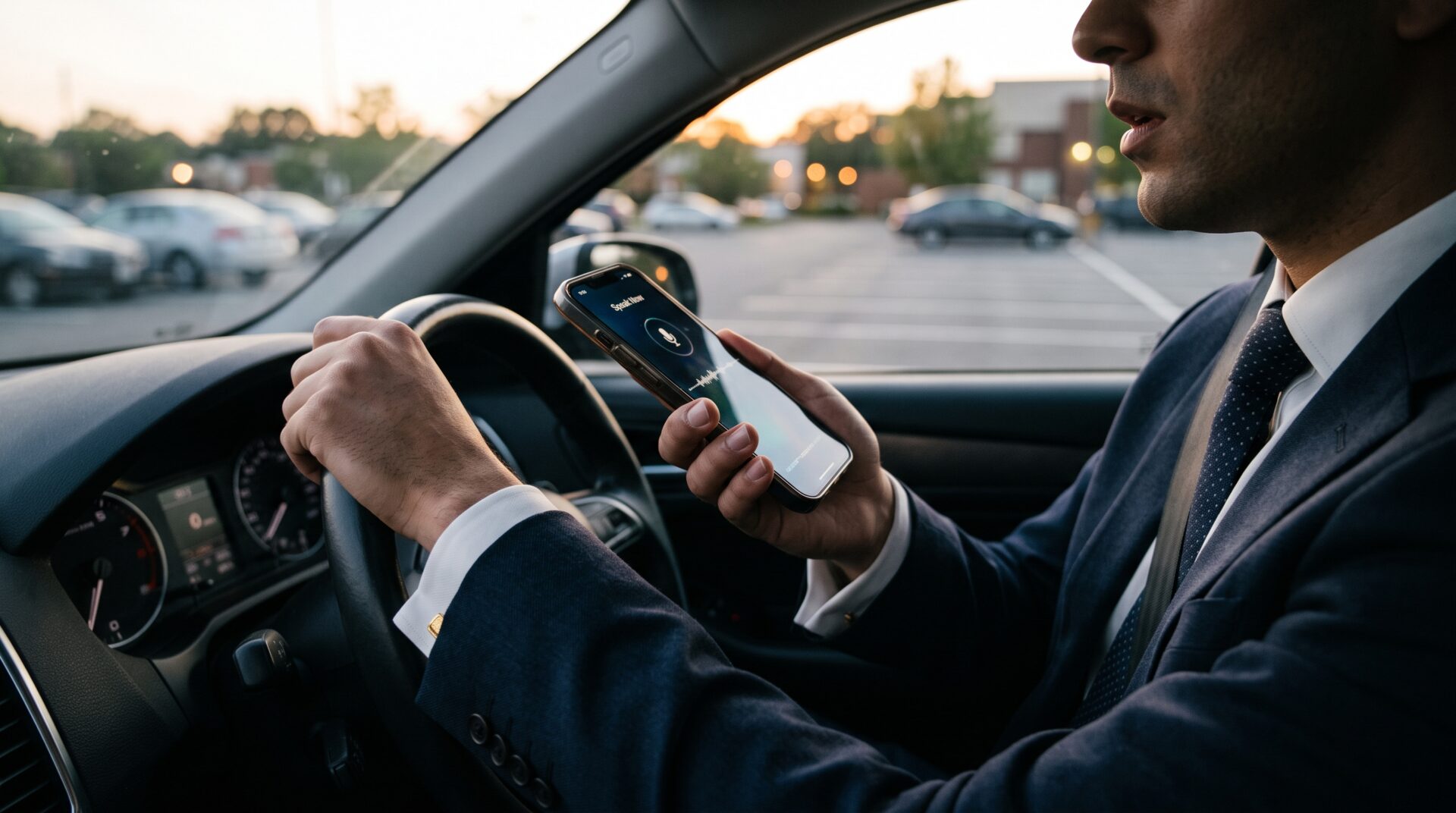
話した内容を仕事の文章に変える手順
声で吹き込んだだけでは、話し言葉のままの断片が残るだけです。ここから使える形にするために、続けて次のように頼みます。
- 報告書にするなら:「いま話した内容を、社内共有用に整理して。決まったこと・こちらの宿題・次回までの期限の3つに分けて」
- お礼メールにするなら:「この商談を踏まえて、先方へのお礼メールの下書きを作って。長くなりすぎないよう300字程度で」
- 見積の下準備にするなら:「先方が挙げた要望を箇条書きにして。曖昧なままの点は『確認が必要』と印を付けて」
ポイントは、「曖昧な点には印を付けて」と頼むことです。声で話した内容には言い切っていない部分が必ず残ります。AIは自然な文章にしようとして、決まっていないことまで決まったように書いてしまうことがあるため、この一言で確認箇所が浮かび上がります。
たとえば工務店であれば、現場から戻る車内で「A様邸、外壁の色をグレー系で再提案。奥様は明るめ希望、ご主人は落ち着いた色を希望」と吹き込み、その場で「提案書に載せる比較案を3つ考えて」まで進められます。事務所に戻ってから思い出す作業がなくなるのが、一番の効果です。
ChatGPTの音声を使うときの3つの注意点
便利な反面、仕事で使うなら押さえておくべき点があります。
- 運転中は操作しない:走行中のスマートフォン操作は法律で禁じられています。話しかけるのは必ず停車してから。ハンズフリーであっても、運転に集中できない状態での利用は避けてください
- 人前で顧客名や金額を口に出さない:喫茶店や駅のホームで社名・担当者名・見積金額を声に出すのは、情報漏えいそのものです。周囲に人がいる場所では、音声ではなく文字入力に切り替える判断が必要です
- 個人情報は吹き込まない:顧客の氏名・連絡先・健康状態などは、そもそも入力しないと決めておくのが安全です。「A様」「先方の担当者」といった表現に置き換えても、内容の整理には十分間に合います
社内で使うなら、この3点をA4一枚のルールにして配っておくと、誰か一人の判断ミスで問題が起きるのを防げます。
まとめ
- ChatGPTの音声には音声入力・音声モード・読み上げの3つがある。外回りが多いなら、まずは音声入力から
- 使い方はアプリを入れてマイクを許可するだけ。騒がしい場所では精度が落ちるため、停車後の静かな車内で使う
- 吹き込んだ後に「報告書にして」「曖昧な点に印を付けて」と続けることで、移動時間がそのまま資料づくりの時間に変わる
- 運転中の操作、人前での顧客名の発話、個人情報の入力の3つは避ける
生成AIを移動時間や日々の業務にどう組み込むかでお悩みなら、株式会社アドクルーへお気軽にご相談ください。愛知県の中小企業さまを中心に、いまお使いのスマートフォンの範囲で始められるやり方からご提案しています。