Claudeで議事録を作る4手順|文字起こしの用意とプロンプト例
会議のあと、録音を聞き直しながら議事録を打ち直すのに1時間かかっている
そんな状態になっていませんか。
ClaudeなどのAIを使えば議事録作成は大幅に短くできますが、解説記事の多くは「このプロンプト(AIへの指示文)をコピーすれば完成」で終わっており、肝心の「議事録のもとになる文字起こしを、どうやって用意するのか」が抜けています。
この記事では、専任の事務担当がいない会社を想定して、Claudeで議事録を作るまでの流れを、文字起こしの準備から4手順で解説します。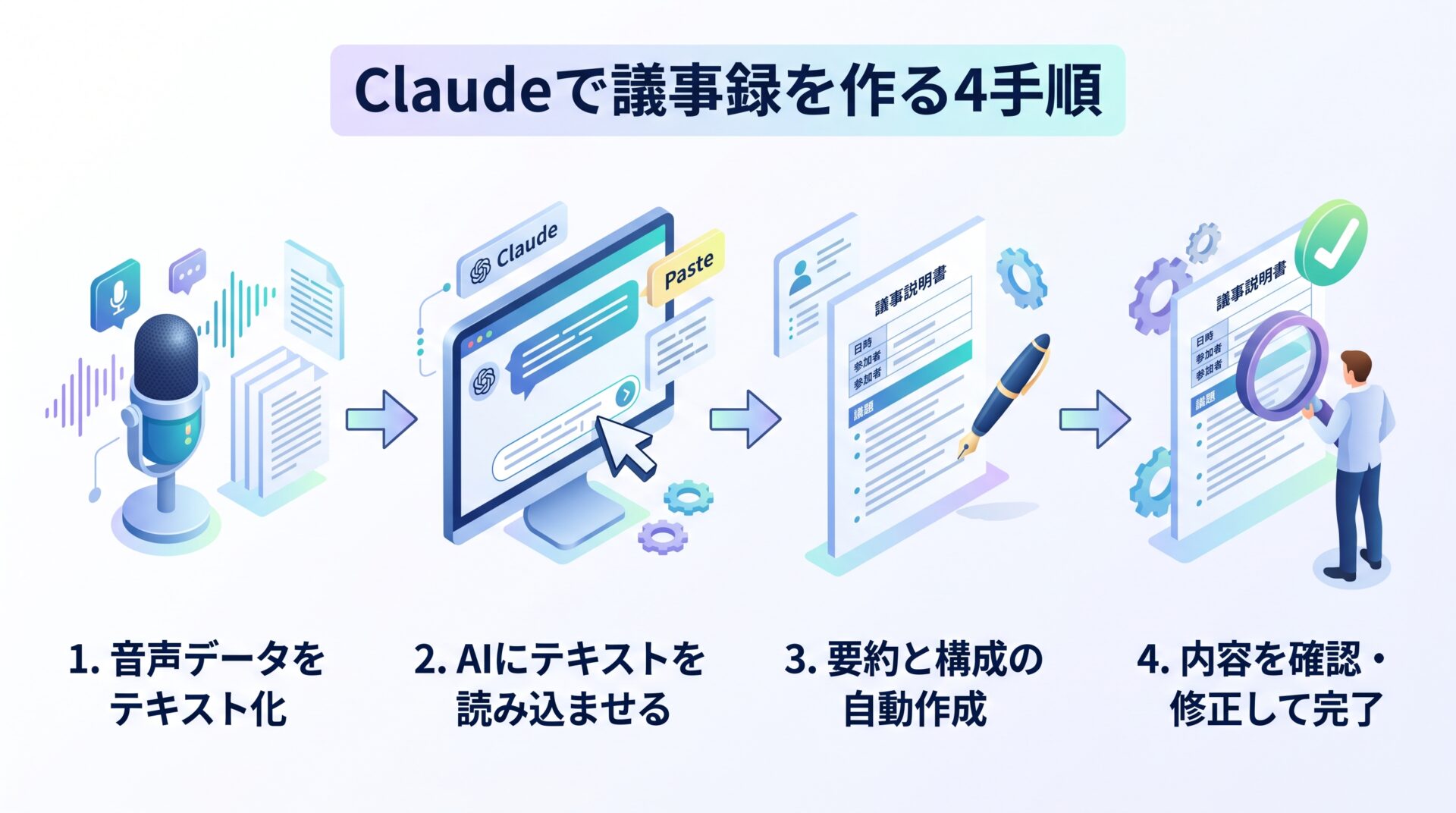
Claudeで議事録は作れる?できること・できないこと
まず前提を整理します。
Claudeは会議の内容を整理して議事録の形にまとめることは得意ですが、執筆時点では、録音した音声ファイル(MP3など)をそのままチャット画面に渡して文字にしてもらうことはできません。
Claudeがアップロードを受け付けるのは、文書ファイルや画像が中心です。
つまり、Claudeで議事録を作るというのは、正確には次の分担になります。
- 文字起こし(音声を文字にする) → Claude以外の手段で用意する
- 議事録づくり(要点の整理・決定事項の抽出・宿題の一覧化) → Claudeが担当する
ここを取り違えると、「録音を渡したのに何も出てこない」とつまずきます。
逆に言えば、文字起こしさえ手元にあれば、あとの整理はほぼ任せられるということです。
Claudeが議事録づくりに向いているのは、一度に読み込める文章量が多い点です。1時間の会議の文字起こしは1万字を超えることも珍しくありませんが、分割せずに読み込ませて話の流れを踏まえた要約を作れます。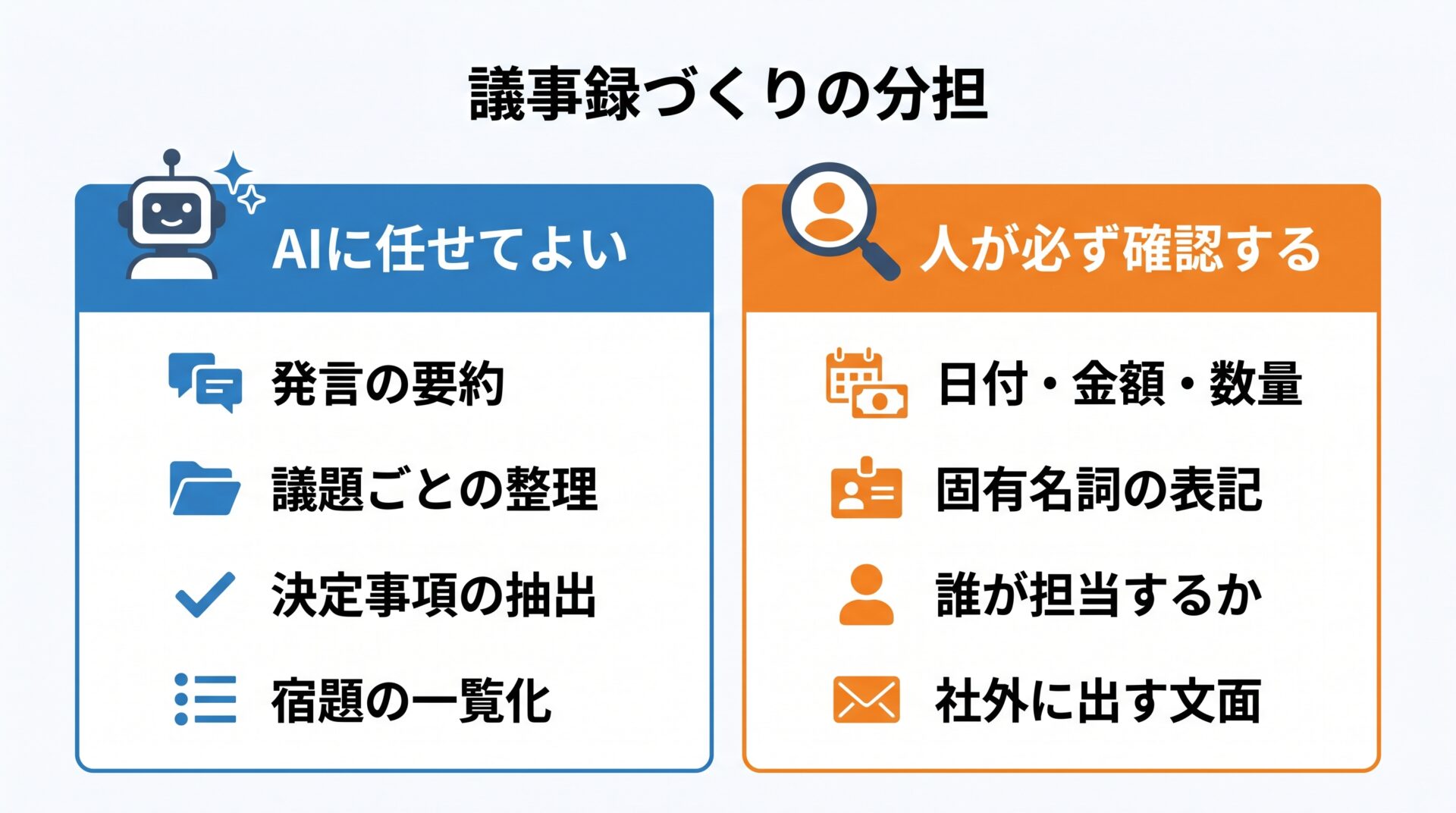
議事録のもとになる文字起こしを用意する3つの方法
ここが一番つまずきやすい部分です。専用のAI議事録ツールを契約しなくても、多くの会社は手元にある道具で文字起こしを用意できます。会議の形式に合わせて選んでください。
オンライン会議なら:Google MeetやTeamsの文字起こし機能
Google Meetには会議中の発言を自動で文字にする機能があり、Googleの公式ヘルプによれば2025年3月から日本語にも対応しています。ただし、Business Standard以上のエディションが必要で、Business Starterでは使えません。また、パソコンとAndroid端末からの利用に限られます。自社の契約プランがどれか分からない場合は、管理者アカウントから確認するか、契約している販売代理店に問い合わせてください。
文字起こしは会議終了後にGoogleドキュメントとして保存されるため、そのファイルをそのままClaudeに渡せます。
対面の会議なら:スマートフォンの録音・文字起こしアプリ
来客との商談や社内の対面会議は、スマートフォンで録音して文字にする方法が手軽です。iPhoneのボイスメモやAndroidのレコーダーアプリには、録音した音声を文字にする機能が用意されています。机の中央、話し手から1メートル以内にスマートフォンを置くのが、聞き取り精度を保つコツです。エアコンの吹き出し口の真下は雑音を拾いやすいので避けてください。
すでに議事録ツールを使っているなら:その書き出し機能
すでにAI議事録ツールを導入している場合は、そのツールが出力した文字起こしテキストをClaudeに渡せば十分です。ツール側の要約が物足りないときだけClaudeで整え直す、という使い分けができます。
事前に準備するものは、録音できる端末(スマートフォンで可)と、Claudeのアカウントだけです。文字起こしの用意にかかる時間は、1時間の会議でおおむね5〜15分程度(自動文字起こしなら会議終了とほぼ同時)が目安になります。
Claudeで議事録を作る4手順
文字起こしが用意できたら、あとは短時間で終わります。1時間の会議で、ここから議事録が仕上がるまで15分程度が目安です。
手順1:文字起こしを1つのファイルにまとめる
Googleドキュメントの文字起こしはPDFに書き出す、あるいは全文をコピーする形で1つにまとめます。会議が途中で分かれて2ファイルになっている場合は、時系列の順につないでおきます。
手順2:Claudeに文字起こしを渡す
Claudeのチャット画面にファイルを添付するか、テキストを貼り付けます。ここでいきなり「議事録にして」と送らないのがコツです。次の手順の指示文と一緒に送ります。
手順3:議事録の形を指定して指示する
「議事録を作って」だけだと、毎回違う形で出てきます。後述するプロンプト例のように、出力してほしい項目(決定事項・宿題・次回の日程など)を並べて指定すると、社内で使い回せる同じ形式で出てきます。
手順4:人が確認して修正する
ここを飛ばさないでください。詳しくは次の見出しで説明しますが、数字や固有名詞は必ず目視で確認します。ここまで含めて15分程度です。
つまずきやすいポイントは、文字起こしの精度です。専門用語や社名は誤変換されていることが多く、そのままだと議事録にも誤りが引き継がれます。対処法は簡単で、指示文の中に「※この会議に出てくる社名は『〇〇商事』『△△工業』です。表記を統一してください」と、正しい固有名詞をあらかじめ書き添えることです。これだけで誤変換の大半は直ります。
そのまま使えるClaudeの議事録プロンプト例
以下をコピーして、文字起こしと一緒に送ってください。〇〇の部分だけ自社の情報に差し替えます。
以下は会議の文字起こしです。社内で共有する議事録にまとめてください。
【出力してほしい形式】
1. 会議の概要(3行以内)
2. 議題ごとの要点(議題名+話し合われた内容)
3. 決定事項(箇条書き。決まっていないことは「継続検討」と明記)
4. 宿題・次のアクション(内容/担当者/期限の3点セット。期限が決まっていない場合は「期限未定」と書く)
5. 次回の日程(言及がなければ「記載なし」)【注意】
- 文字起こしに書かれていない内容を推測で補わないでください。曖昧な箇所は「発言が不明瞭」と記載してください。
- この会議に出てくる社名は〇〇、△△です。人名は〇〇部長、△△さんです。表記を統一してください。
- 敬体(です・ます調)ではなく、簡潔な常体で書いてください。
このプロンプトの肝は、「推測で補わないでください」の一文です。AIは前後の文脈から自然な文章を作ろうとするため、指示がないと、実際には決まっていないことを決定事項のように書いてしまうことがあります。この一文を入れておくと、曖昧な部分を曖昧なまま残してくれるので、人が確認すべき箇所が分かりやすくなります。
人が必ず直すべき3つの箇所
出てきた議事録をそのまま配ってはいけません。次の3点は必ず目で確認してください。
- 日付・金額・数量:文字起こしの段階で「13日」が「3日」になっているような聞き取り違いは、AIには判別できません
- 誰が担当するか:会議では「じゃあ、こちらで」と曖昧に決まることが多く、AIは主語を補って書いてしまいます。人名が入っている箇所は特に注意します
- 社外に出す文面:顧客に共有する議事録は、言い回しを自社の言葉に整え直します
たとえば製造業の会社なら、図面番号やロット番号は文字起こしで崩れやすい代表格です。この部分だけは会議中に手元のメモに控えておき、あとで突き合わせると確実です。
社外秘の情報をClaudeに渡すときの注意点
議事録には、取引先名・単価・人事に関する話など、外に出せない情報が含まれます。会社としてAIを使うなら、次の線引きを先に決めておいてください。
- 使うプランを確認する:法人向けのプランでは、入力した内容がAIの学習に使われない扱いになっているのが一般的です。個人契約のまま業務で使い続けず、自社が契約しているプランの規約を確認しておきます
- 渡さない情報を決めておく:個人の評価や健康状態、顧客の個人情報が出た会議は、該当部分を削ってから渡すと決めます
- 議事録の保管場所を決める:個人のパソコンにだけ残る状態は避け、共有ドライブなど会社の場所に保存します
AIの利用ルールは、長い規程を作るより、A4一枚で「これはOK・これはNG」を並べるほうが実際に守られます。
まとめ
- Claudeは音声を直接文字にはできない。文字起こしを別の手段で用意し、その整理をClaudeに任せるのが正しい分担
- 文字起こしは、オンライン会議ならGoogle Meetなどの機能、対面ならスマートフォンの録音アプリで用意できる。新しいツールの契約は必ずしも必要ない
- 出力する項目を指定したプロンプトを使い回し、日付・金額・担当者だけは人が必ず確認する
会議の議事録づくりや、生成AIを自社の業務にどう組み込むかでお悩みなら、株式会社アドクルーへお気軽にご相談ください。愛知県の中小企業さまを中心に、いま使っている道具の範囲で始められる進め方からご提案しています。