Gmailの音声入力+AI機能|話すだけでメールを仕上げる3手順
外出先から戻ってきて、たまったメールの返信に夜の時間を取られていませんか。Gmailの音声入力で話すのは速いのですが、出てくるのは話し言葉のままの文章で、結局書き直すことになります。ここで効くのが、GmailにあるAI機能との組み合わせです。中身は自分が声で入れて、体裁はAIに整えさせる——この分担にすると、移動中の数分でそのまま送れるメールが仕上がります。この記事では、その3手順と、使う前に確認しておきたい条件をお伝えします。
もくじ
Gmailの音声入力とAI機能を組み合わせるとどう変わるか
音声入力とAI、それぞれ単独で使うと、どちらも物足りない結果になります。
- 音声入力だけ: 話すのは速いが、「えーと」「〜なんですけど」といった話し言葉がそのまま残る。敬語や段落も整っていないため、結局書き直しになる
- AIだけ: 体裁は整うが、AIは自社の事情を知らない。「先方への謝罪メールを書いて」とだけ頼むと、それらしいが中身のない文章が出てくる
- 組み合わせ: 事実と言いたいことは自分が声で入れ、言い回しと体裁だけAIに任せる。中身は自分のものなので的外れにならず、直す手間だけが消える
ポイントは、AIに考えさせないことです。「何をどう伝えるか」は経営者本人にしか判断できません。AIに任せるのは「それを失礼のない日本語に直す」部分だけ、と割り切ると失敗しません。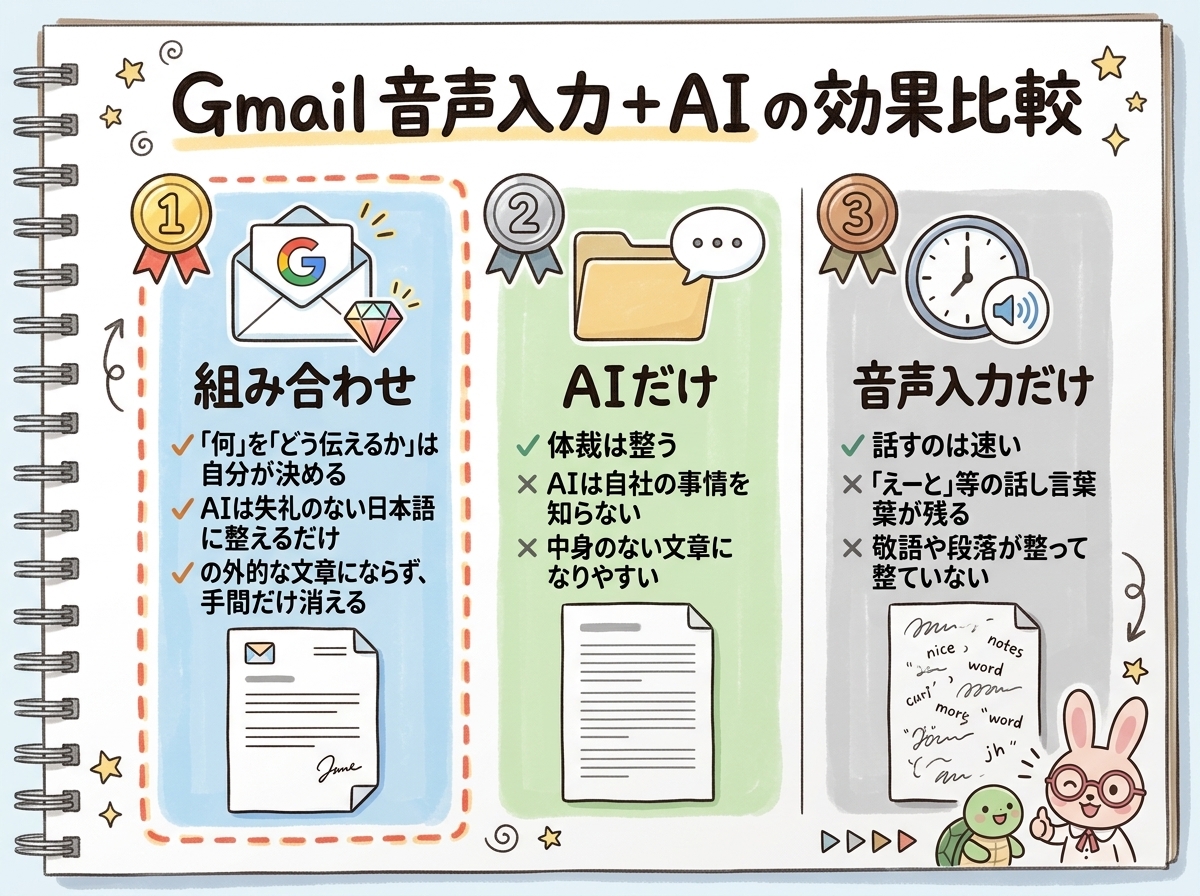
GmailのAI機能「文書作成サポート」でできること
Gmailには、Google のAIである Gemini(ジェミニ)を使った「文書作成サポート」という機能が組み込まれています。ペンにキラキラが付いたアイコンが目印です。
場所は次のとおりです。
- パソコン: メールの作成画面の中にある「文書作成サポート」のアイコン
- スマホ: 「作成」をタップして開いた作成画面の、右上にあるアイコン
Googleの公式ヘルプによると、このアイコンをタップすると次のメニューが選べます。
- 推敲: 書いてある下書きを直してもらう
- よりフォーマルに: かしこまった言い回しに変える
- より詳しく: 内容をふくらませる
- より短く: 要点だけに削る
下書きが空の状態なら、「採用面接のお礼状」のように指示を打ち込んで一から作らせることもできます。ただし今回おすすめするのは、音声入力で中身を入れてから「推敲」を使うやり方です。一から作らせるより、自分の言葉が残るぶん、内容が自社の実情から離れません。
直した結果は「置き換え」をタップすると本文に反映されます。気に入らなければ作り直しもできますが、一度作り直すと前の文章には戻せません。惜しい下書きができたときは、いったんメモ帳などに控えておくと安心です。
Gmailの音声入力+AIでメールを仕上げる3手順
事前に準備するものは次の3つです。
- Gmailアプリ、またはパソコンのGmail
- マイクの使用を許可する設定(初回に聞かれたら許可する)
- 周りの音が少ない場所(停車中の車内、会議室など)
慣れれば1通あたり2〜3分です。
手順1: 音声入力で、中身だけをざっくり話す
まずGmailの「作成」を開き、本文欄をタップまたはクリックしてから音声入力を始めます。
- スマホ: キーボードに出てくるマイクの形のボタンを押す(iPhoneは画面右下、Androidはキーボード上部にあることが多い)
- パソコン: Gmailの画面に音声入力のボタンはありませんが、WindowsとMacの標準機能が使えます。Windowsは
Windowsロゴキーを押しながらHキー、Macは「システム設定」→「キーボード」→「音声入力」をオンにしたうえでfnキーを2回押します
ここでは敬語も体裁も気にせず、要点だけ話してください。たとえば「山田さんに、見積もりの件、金額は先日の話から変わっていない、納期だけ1週間延びる、理由は部材の入荷待ち、来週月曜に改めて連絡する」といった具合です。箇条書きを口で言っているような状態で構いません。
Windowsの音声入力では、出てきたバーの歯車のマークから句読点の自動入力をオンにしておくと、この後の手直しが減ります。
手順2: 「文書作成サポート」の「推敲」で整えてもらう
話し終えたら、「文書作成サポート」のアイコンから「推敲」を選びます。話し言葉のメモが、あいさつと結びの付いたメールの形に整えられます。
相手や場面に応じて使い分けてください。
- 取引先や初めての相手 → 「よりフォーマルに」
- 社内の連絡や急ぎの用件 → 「より短く」
- 事情を丁寧に説明したいとき → 「より詳しく」
納得できたら「置き換え」をタップします。
手順3: 固有名詞・数字・宛先を確認してから送る
ここを省略しないでください。 音声入力がいちばん間違えるのは、会社名・人名・金額・日付です。「17日」が「7日」に、「〇〇工業」が別の字になる、といった間違いは読み流すと気づきません。数字と固有名詞だけを拾って読み直すのが確実です。
あわせて、AIが整えた文章に事実の取り違えが混ざっていないかも確認します。丁寧に書き直す過程で、言っていないことが足されることがあるためです。
宛先は最後に入れてください。下書きの段階で宛先を空にしておけば、書きかけで誤って送ってしまう事故を防げます。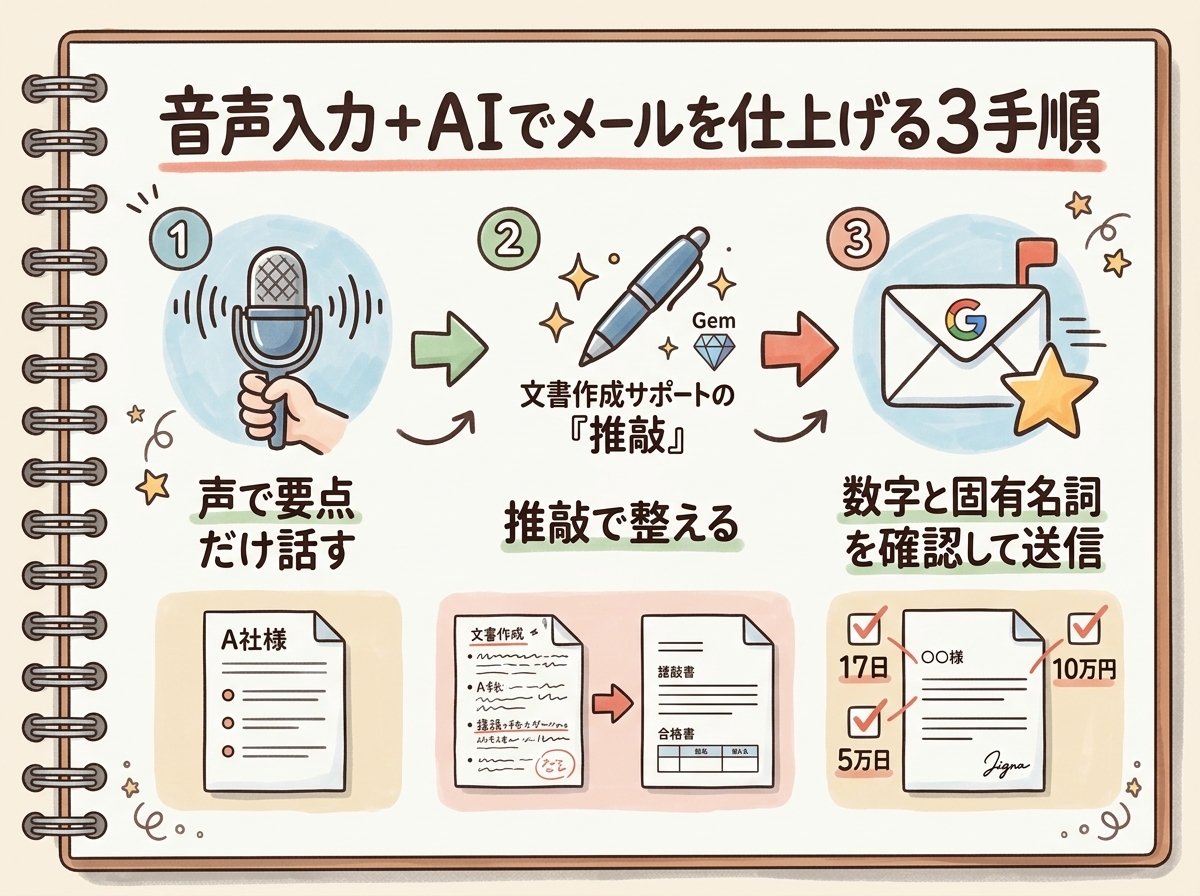
Gmailの音声入力とAI機能を使う前に確認したい3つのこと
1. 自社のアカウントで使えるかを確認する
音声入力はどのGmailでも使えますが、AIの「文書作成サポート」は誰でも使えるわけではありません。Googleの公式ヘルプでは、対象となるGoogle WorkspaceまたはGoogleのAIのプランへの登録が必要と案内されています。あわせて、個人のGoogleアカウント向けの提供は米国のみという記載もあります。
つまり日本の会社で使うなら、会社で契約しているGoogle Workspaceのアカウントで試すのが現実的です。作成画面にアイコンが出てこない場合は、契約プランを確認してください。提供範囲は変わることがあるため、執筆時点の情報として捉えてください。
2. 人がいる場所で顧客名や金額を口に出さない
音声入力の内容は、そのまま周囲に聞こえます。電車内やカフェでは、取引先の社名は「A社」と話しておき、後から正しい名前に置き換えるほうが安全です。運転中の操作も避け、停車してから使ってください。
3. AIが書いた文章をそのまま送らない
AIは「もっともらしい文章」を作るのが得意です。整った見た目のまま事実がずれていることがあるため、社外に出る前に必ず人が読むという手順を残してください。特に金額・納期・謝罪の文面は、送ってしまうと取り消せません。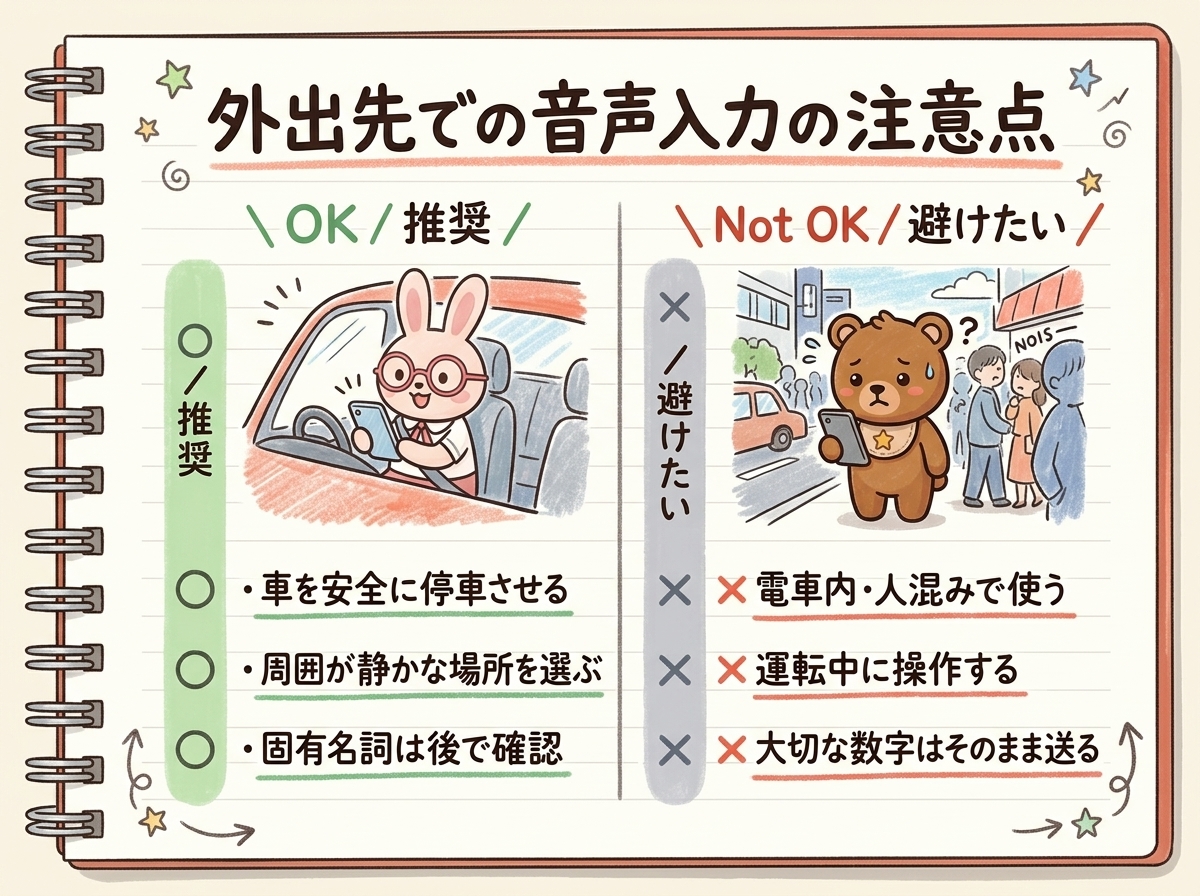
まとめ
Gmailの音声入力とAI機能の組み合わせについて、要点を振り返ります。
- 中身は音声入力で自分が入れ、体裁だけAIに整えさせる。AIに考えさせないから、的外れな文章にならない
- AIの入り口は「文書作成サポート」(ペンにキラキラのアイコン)。スマホなら作成画面の右上。「推敲」「よりフォーマルに」「より短く」を相手に応じて使い分ける
- 送る前に、数字と固有名詞だけを拾って読み直す。宛先は最後に入れて、書きかけの誤送信を防ぐ
- AI機能は対象プランの契約が必要。個人向けの提供は米国のみと案内されているため、会社のGoogle Workspaceで試す
日々のメール対応や社内の事務作業に時間を取られてお困りではありませんか。株式会社アドクルーでは、中小企業の実務に合わせて、無理なく続けられる業務効率化の進め方をご提案しています。まずはお気軽にご相談ください。