Gemini Notebookの使い方|中小企業の資料作成3手順
「社内に資料は山ほどあるのに、必要なときに探せない」「その資料をもとに説明用の書類を作るのに半日かかる」——そんなお悩みはありませんか。
Gemini Notebookは、自社の資料を読み込ませて、その中身だけをもとに答えてくれるGoogleのサービスです。
この記事では、Gemini Notebookの使い方を資料作成までの3手順で整理し、中小企業が最初に読み込ませるべき資料、AIに任せてよい範囲と人が確認すべき範囲の線引きまでお伝えします。
Gemini Notebookとは?旧NotebookLMから何が変わったのか
Gemini Notebookは、自分がアップロードした資料の内容だけを読んで答えるAIです。執筆時点では、2026年7月に「NotebookLM」から名称が変更されたもので、中身は同じサービスです。すでにNotebookLMを使っていた方は、保存済みのノートがそのまま引き継がれるため、やり直す作業はありません。
ChatGPTなど一般的なAIとの決定的な違いは、答えのもとになる資料を自分で指定する点です。
- 一般的なAI: インターネット上で学習した幅広い知識から答える。自社の事情は知らない
- Gemini Notebook: 読み込ませた就業規則・過去の提案書・議事録など、その資料の中だけから答える。答えの横に「どの資料の何行目を根拠にしたか」の引用が付く
つまり、「うちの会社の話」を聞けるのがGemini Notebookです。事実と違う話を作られる不安が小さく、根拠をその場で開いて確認できるため、社内の書類を扱う仕事と相性が良いといえます。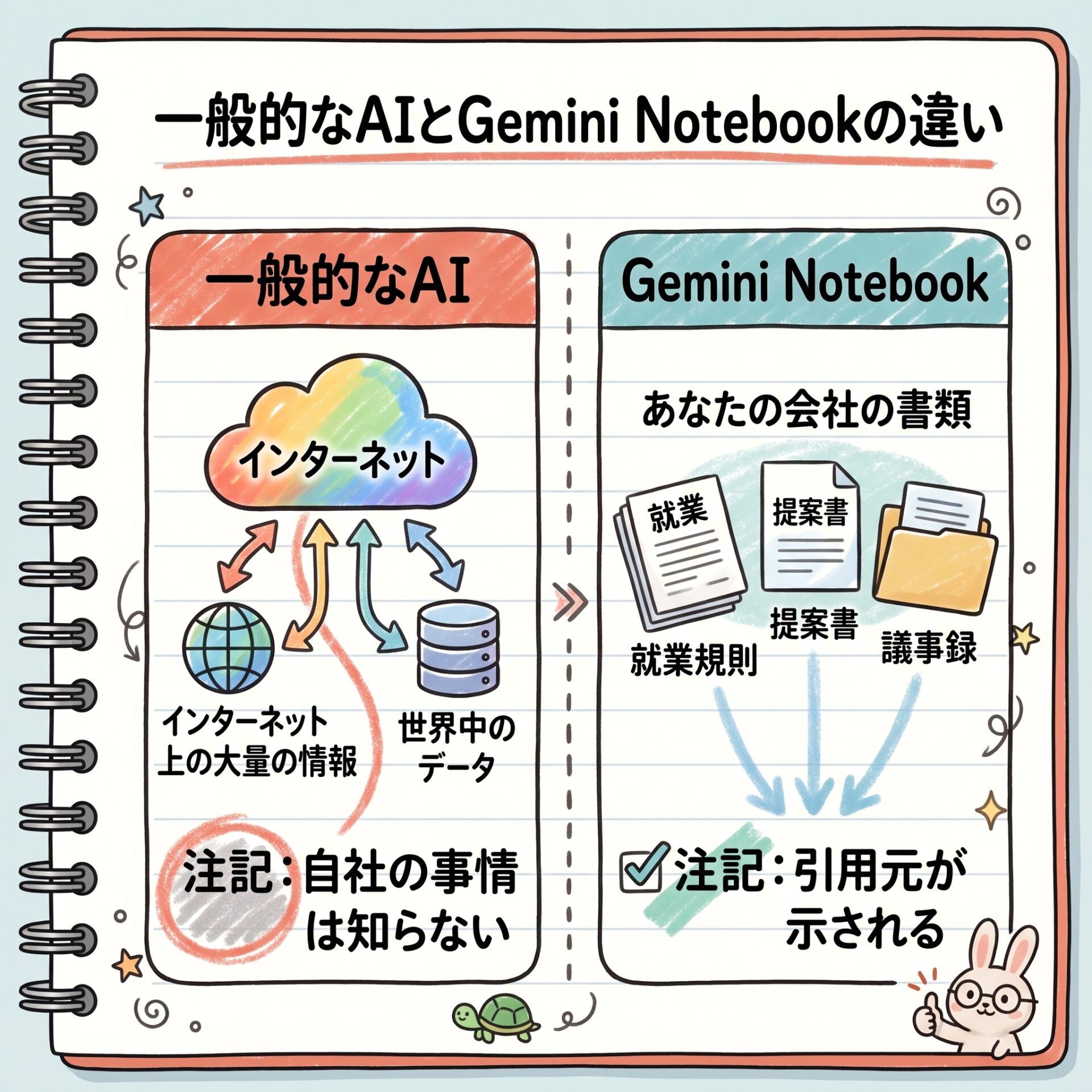
Gemini Notebookの使い方|資料作成までの3手順
事前に準備するもの: Googleアカウント(普段お使いのGmailのアカウントで構いません)と、読み込ませたい資料のファイル。所要時間の目安は、最初のノート作成から答えが返ってくるまで10分程度です。
手順1. ノートを作り、資料を読み込ませる
Gemini Notebookを開き、新しいノートを作って資料を追加します。執筆時点では、PDF・Googleドキュメント・スライド・Word・テキスト・CSV・音声ファイル・Webページのアドレス・公開されているYouTube動画などに対応しています。
つまずきやすいポイントは、紙の書類しかない場合です。就業規則が紙しかないなら、スマートフォンのスキャン機能でPDFにするところから始めます。ここで手が止まる会社が多いので、まずは最初からデータで持っている資料を選んでください。
手順2. 聞きたいことを質問し、引用元を開いて確かめる
質問欄に「有給休暇の申請は何日前までに出す決まりか」のように、社内の人に聞くのと同じ言葉で入力します。答えには引用の印が付くので、必ずそれを開いて元の文章を確認してください。ここを飛ばすと、資料の読み違いにそのまま乗ってしまいます。
手順3. 説明用の資料の形に変換する
質問して終わりではなく、読み込ませた資料をもとにスライドやレポートの形に組み直せます。「新入社員向けに、勤怠のルールを説明するスライドの構成を作って」のように頼むと、骨組みが出てきます。音声での解説を作る機能もあり、移動中に聞いて内容を把握したいときに使えます。
できあがったものは下書きです。自社の言い回しや、資料に載っていない現場の運用は人が足してください。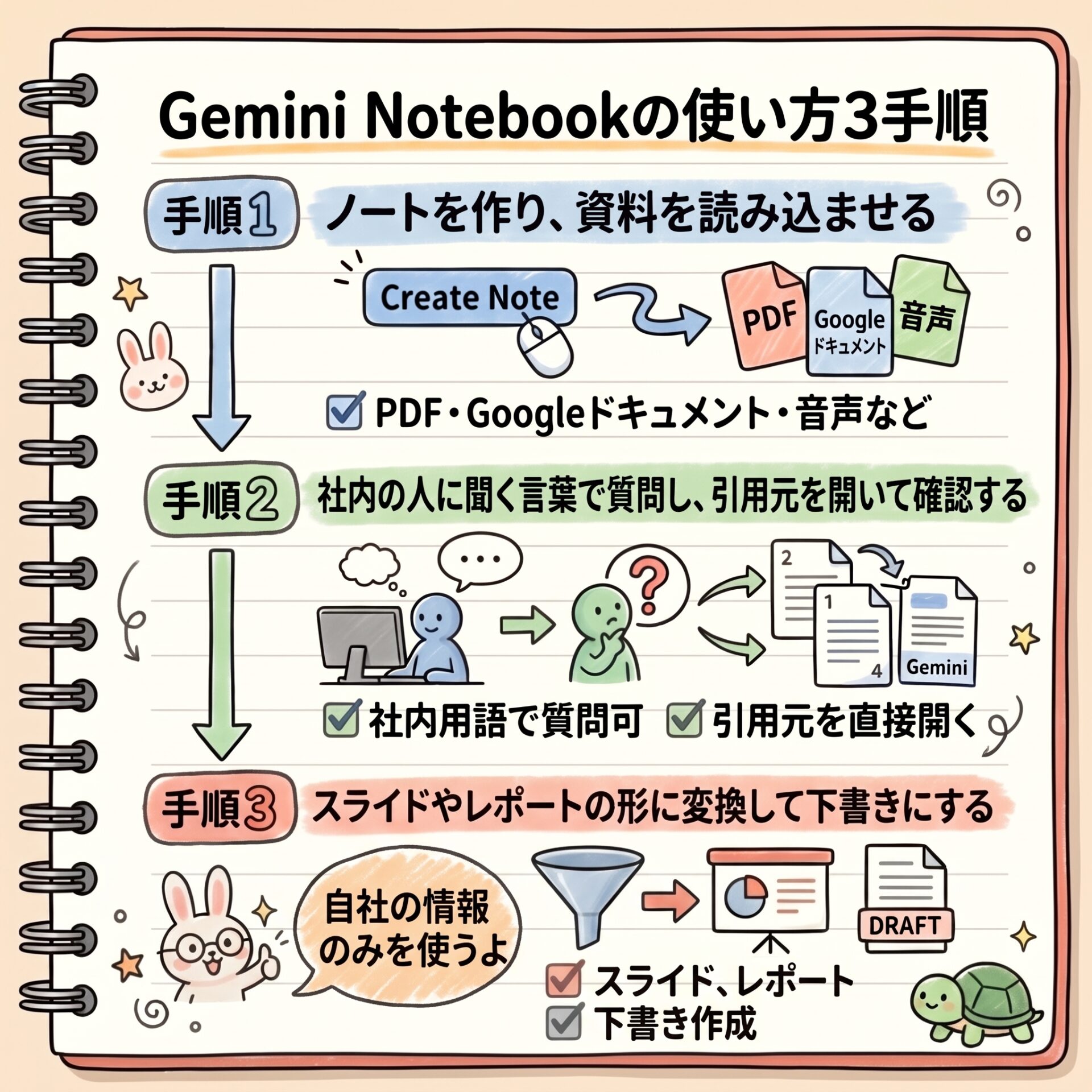
中小企業が最初に読み込ませるべき資料3つ
何でも入れられるぶん、最初に迷います。
「毎回同じことを人に聞かれている資料」から入れるのが失敗しない順番です。
- 就業規則・社内規程: 有給・経費精算・慶弔の扱いなど、総務担当が同じ質問を何度も受けている資料です。読み込ませておけば、社員が自分で調べられるようになります
- 過去の提案書・見積書のひな形: 新しい案件のたびに「似た案件の資料はどこだったか」を探す時間がなくなります。営業担当が2人以上いる会社ほど効果が出ます
- 会議の議事録: 「あの件はいつ、どう決まったか」を後から確認できます。録音の文字起こしをそのまま入れておくだけでも十分役に立ちます
業種でいえば、建設・製造なら安全衛生の手順書と検査基準、飲食・小売ならマニュアルとアレルギー・取扱いの注意事項が向いています。たとえば飲食店であれば、調理マニュアルを読み込ませておき、新人のアルバイトが手元のスマートフォンから「この商品のアレルギー表示は」と聞けるようにする、といった使い方ができます。
AIに任せてよい範囲と、人が確認すべき範囲
資料作成に使う場合、どこまで任せるかを先に決めておくと、後から手戻りが起きません。目安は次のとおりです。
AIに任せてよい範囲
- 長い資料の要約と、論点の洗い出し
- 説明資料の構成・見出しの下書き
- 複数の資料にまたがる情報を横断して探すこと
必ず人が確認すべき範囲
- 金額・日付・固有名詞: 引用元と1つずつ突き合わせる
- 社外に出す文書の最終版: 言い回しと事実関係を人が通して読む
- 資料に書かれていない現場の運用: 「規程上はこうだが実際は違う」という部分は、AIには分かりません
もう一つ大事なのが、入れてよい資料の線引きです。お客さまの個人情報や、取引先と守秘義務を結んでいる資料を読み込ませてよいかは、事前に社内で決めてください。まずは社内向けの資料だけで始めるのが安全です。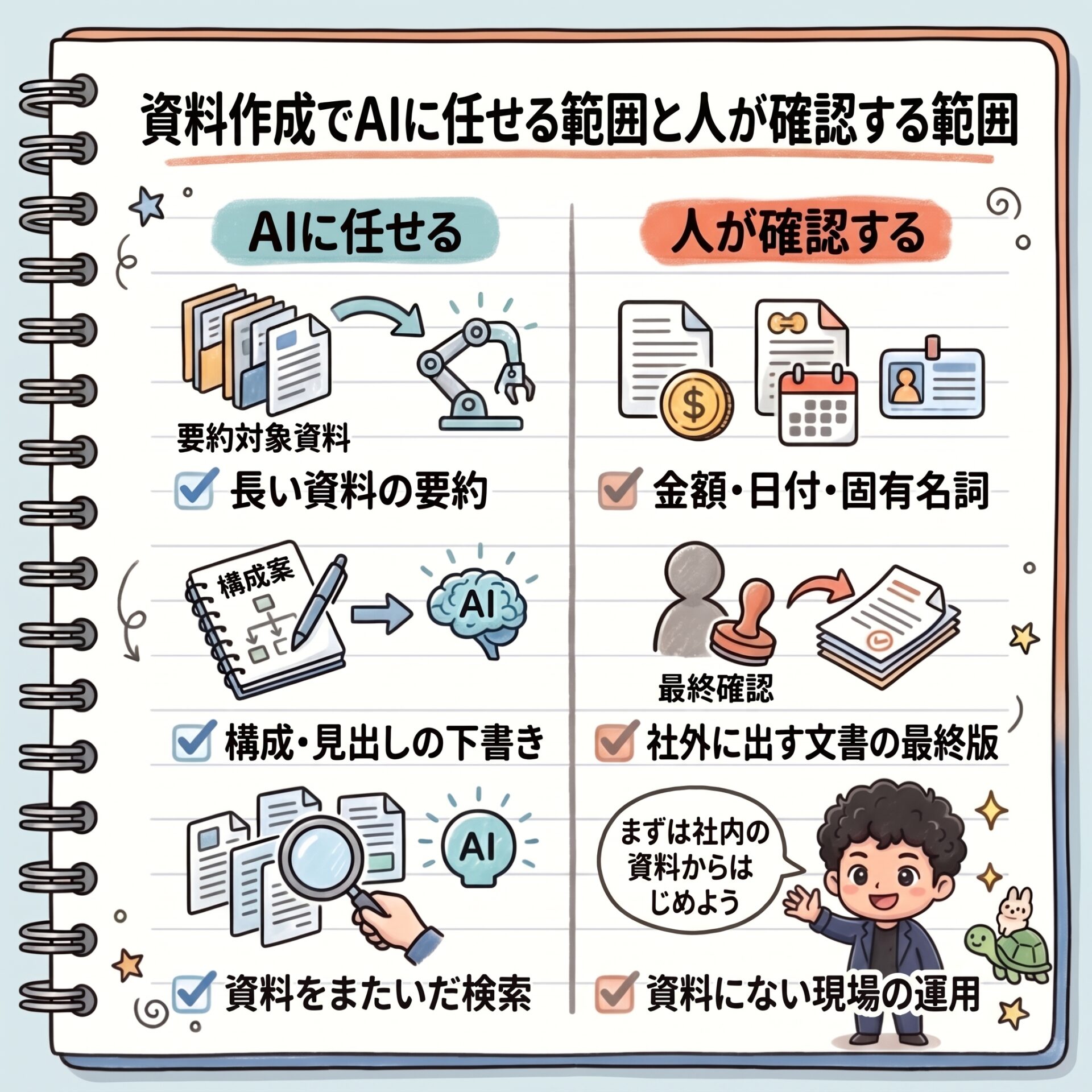
Gemini Notebookの料金|無料でどこまで使えるか
Gemini Notebookは無料で始められます。執筆時点では、無料の範囲でも1つのノートに数十件の資料を読み込ませられ、1日あたりの質問回数にも実務で足りる程度の上限が設けられています。
有料にする場合、Gemini Notebook単体で契約するのではなく、Googleが提供するAIの有料プランに加入することで上限が広がる形です。数名の会社であれば、まず無料のまま1か月使ってみて、「上限に当たって困る」と感じてから検討すれば十分です。
回数や上限の数値は変更されることがあるため、契約前には必ずGoogle公式のヘルプページで最新の内容をご確認ください。なお、会社でGoogle Workspaceをお使いの場合は、管理者側の設定で利用可否が決まっていることがあります。社員に配る前に、管理画面での扱いを確認しておくと安心です。
まとめ
- Gemini Notebook(旧NotebookLM)は、自社の資料だけを読んで、引用元つきで答えるAIです
- 使い方は「資料を読み込ませる → 引用元を開いて確認しながら質問する → スライドやレポートに変換する」の3手順
- 最初に入れるのは就業規則・過去の提案書・議事録。金額や日付、社外に出す文書の最終版は必ず人が確認してください
社内の資料が活かしきれていない、資料作成に時間がかかりすぎるとお悩みなら、株式会社アドクルーへお気軽にご相談ください。どの資料から手を付けるか、社内でどう線を引くかを、御社の体制に合わせて一緒に整理します。