Claudeのプロジェクトの使い方|指示に書く3つと資料の絞り方
「Claude(クロード)に毎回同じ前提を説明してから仕事を頼んでいる」「同じ依頼をしているのに、日によって答えの質がばらつく」——そんなお悩みはありませんか。
生成AIの「Claude」には、特定の業務ごとに「指示(ルール)」と「資料」をまとめて保存しておける「プロジェクト」という機能があります。この仕組みをうまく作っておくと、提案書のたたき台づくりや社内規程の質問対応などを、毎回安定した品質で任せられるようになります。
この記事では、初心者の方でも迷わず始められるClaudeのプロジェクトの使い方を4つの手順で解説します。あわせて、答えをぶれさせないために指示に書くべき3つの要素や、失敗しない資料の絞り方もご紹介します。
Claudeのプロジェクトとは?通常チャットとの違いと使えるプラン
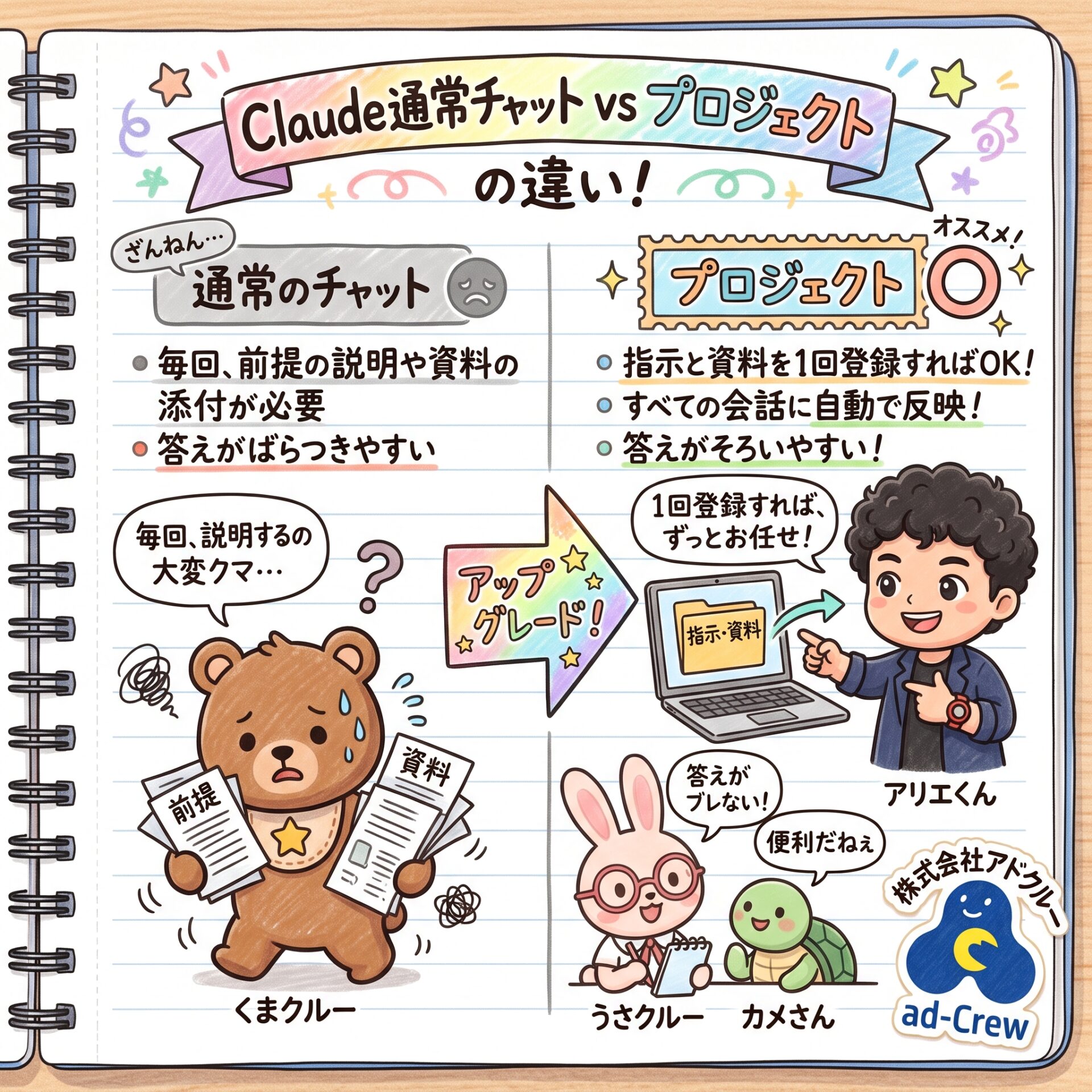
Claudeのプロジェクトは、特定の業務を進めるための「専用の作業部屋」のような機能です。部屋ごとに「Claudeへの指示(どう答えてほしいかのルール)」と「参考資料(会社案内やマニュアルなど)」を登録しておくと、その部屋の中で始めた会話には、毎回その指示と資料が自動で反映されます。
通常のチャットとプロジェクトの違いは、次のとおりです。
| 比較項目 | 通常のチャット | プロジェクト |
|---|---|---|
| 前提の説明 | 会話のたびに毎回入力する | 1回登録すれば毎回自動で反映 |
| 資料の添付 | 会話ごとにファイルを添付する | 部屋にまとめて登録し共通で使う |
| 答えのそろい方 | その日の頼み方でばらつきやすい | 指示が固定されるためそろいやすい |
Anthropic(アンソロピック:Claudeの開発元)の公式ヘルプによると、執筆時点では無料プランでもプロジェクトを作成でき、作れる数は5つまでとされています。有料プランでは作成数の上限がなくなり、法人向けの「Team(チーム)プラン」や「Enterprise(エンタープライズ)プラン」では、作成したプロジェクトを社内メンバーと共有できます。
登録できる資料は1ファイルあたり30MBまでが目安です。有料プランでは、資料の量が増えても必要な箇所を自動で探し出して参照する仕組み(RAG:検索拡張生成)に切り替わるため、より多くの情報を扱えるようになります。
※Claudeは機能アップデートに伴い、画面のレイアウトやボタンの名称が変わることがあります。作成ボタンが見つからない場合は、画面左側のサイドバー(メニュー)にある「プロジェクト」の項目から開いてみてください。
Claudeのプロジェクトの使い方|作成から最初の1回まで4手順
プロジェクトの作成自体は難しくありません。必要な資料さえ手元にあれば、慣れてしまえば15分ほどで形になります。
事前に準備するもの
- Claudeのアカウント(まずは無料プランで問題ありません)
- プロジェクトにまとめたい業務を1つ(例:提案書のたたき台づくり)
- その業務で参照する資料(会社案内、料金表、過去の提案書など。※社外秘の数字や個人情報はあらかじめ伏せておきます)
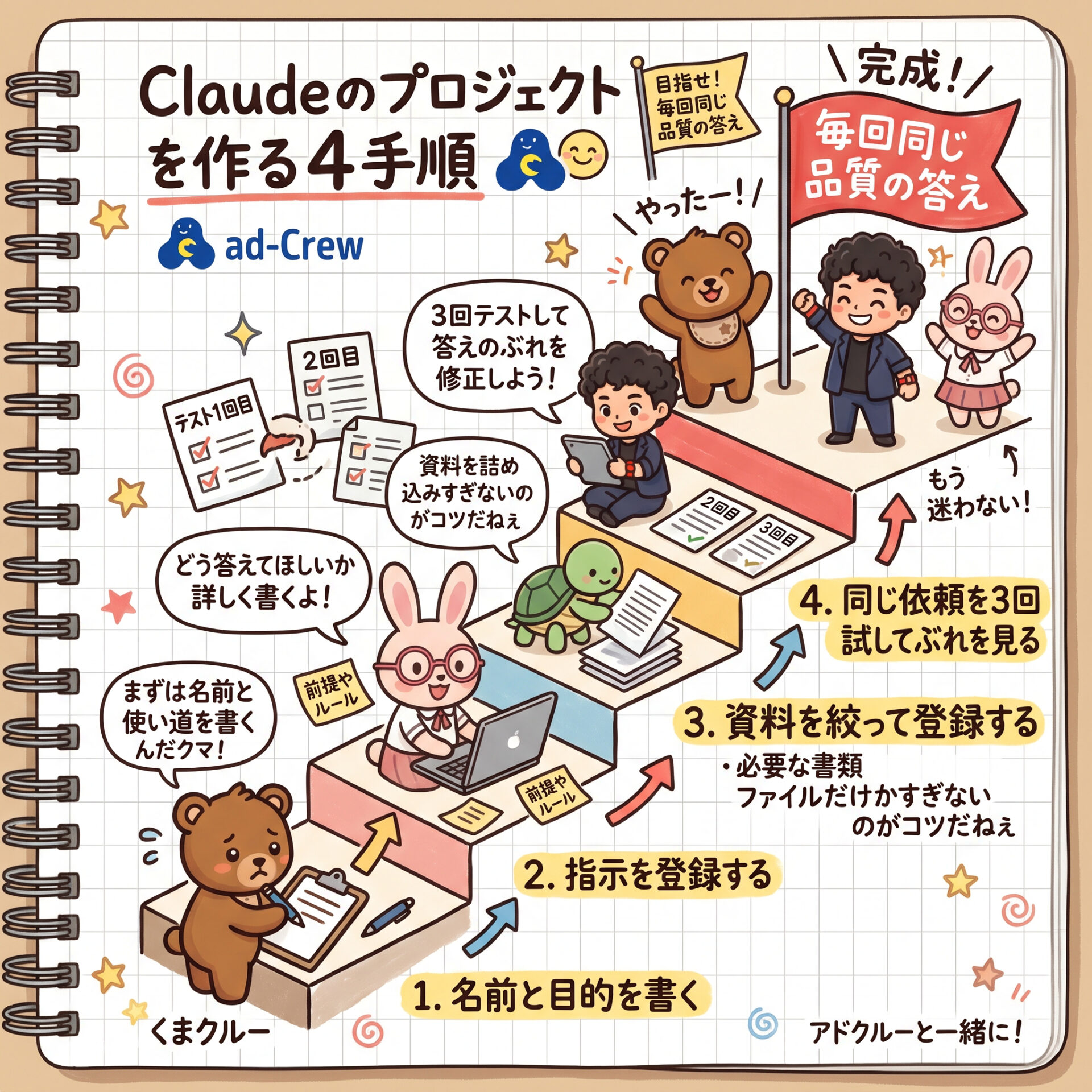
手順1:プロジェクトを作り、名前と目的を書く
画面左側のメニューにある「プロジェクト」から新規作成を選び、プロジェクトの名前(例:「提案書たたき台作成」)と、何に使う部屋なのかの説明を1〜2行で入力します。
手順2:指示(カスタム指示)を登録する
プロジェクトの設定画面にある「指示(Instructions)」の欄に、Claudeにどのような立場・ルールで答えてほしいかを書き込みます。ここが回答の品質を左右する最も重要な部分です。具体的な書き方は次の章で詳しく解説します。
手順3:資料(ナレッジ)を登録する
参照してほしい資料をアップロードします。ここで初心者が最もつまずきやすいのが、「関係しそうな資料をとりあえず全部入れてしまうこと」です。資料が多すぎると、AIがどの情報を使えばよいか迷い、かえって的外れな答えを返す原因になります。
手順4:同じ依頼を3回試して、答えのぶれを見る
設定が終わったら、プロジェクトの中で新しいチャットを立ち上げ、まったく同じ依頼文を3回試してみてください。3回ともほぼ同じ構成・トーンで返ってくれば合格です。もし答えが大きくぶれる場合は、指示のルールが足りていないサインですので、ぶれた部分を指示欄に書き足して再テストします。
答えをぶれさせない!プロジェクトの指示に書く3つのこと
プロジェクトの指示は、長文にすれば良いというわけではありません。次の「3つの要素」が過不足なく入っていれば、出力の品質はかなり安定します。
1. 前提:誰のために、何をするのか
「当社は愛知県の社員10名のリフォーム会社です。このプロジェクトでは、個人のお客様向けの提案書のたたき台を作ります」のように、自社の立場と業務の目的を明確にします。
2. 判断基準:何を良しとし、何を禁止するか
答えの良し悪しを決めるルールを書きます。たとえば「専門用語は使わず、高齢のお客様にも分かる言葉にする」「金額は勝手に計算せず『〇〇円』と空欄にする」「登録資料にない工法は提案しない」といった禁止事項・基準を入れると、AIの勝手な創作(ハルシネーション:事実と異なるもっともらしい回答)を防げます。
弊社アドクルーでも、提案書やセミナー資料の下書きにClaudeのプロジェクトを活用していますが、導入初期は「資料をたくさん入れれば賢くなるだろう」と考え、かえって答えがぶれた経験があります。精度が一気に安定したきっかけは、資料を増やすことではなく、「やってはいけないこと(判断基準)」を指示に明記したことでした。
3. 出力の形:どんなフォーマットで返してほしいか
「見出しは5つ、各見出しの下に箇条書きを3つまで」「最後に、人間が確認すべき点を一覧にする」のように、見た目の型を指定します。出力の形が決まっていると、後から人が確認・修正する時間も大幅に短縮できます。
これら3つをまとめた指示の記入例は、次のとおりです。
当社は社員10名のリフォーム会社です。このプロジェクトでは、個人のお客様向けの提案書のたたき台を作ります。
専門用語は使わず、資料にない工法や金額は絶対に書かないでください。
出力は見出し5つ・各3行以内の箇条書きとし、最後に「担当者が確認すべき点」を一覧にしてください。
資料を詰め込みすぎない|プロジェクトにまとめる業務の選び方
Claudeのプロジェクトは、「1つの業務につき1つ作る」のが基本原則です。「会社の資料を全部まとめて、何でも聞ける万能プロジェクトを作ろう」とすると、指示と資料が混ざり合い、結果として使えない部屋になってしまいます。
プロジェクト化に向いているのは、次の3つの条件を満たす定型業務です。
- 毎週・毎月くり返す業務:提案書のたたき台、求人原稿の作成、社内報の下書きなど
- 参照する資料が決まっている業務:料金表、就業規則、商品の仕様書など
- 答えの形が決まっている業務:提案書の構成案、よくある質問(Q&A)の回答文など
登録する資料は、「その業務で毎回必ず見るものだけ」に絞り込みます。たとえば「社内規程の質問対応」のプロジェクトであれば、就業規則と給与規程だけを入れ、会社案内や過去の議事録は入れません。製造業なら「見積書の添え状づくり」に製品カタログだけ、飲食店なら「求人原稿づくり」に勤務条件の一覧だけを入れるのが、答えをそろえる最大のコツです。
プロジェクトを社内で共有・運用するときの3つの注意点
有料のTeamプランなどでプロジェクトを社内に共有すると、よくできた指示と資料をチーム全員で使い回せるため、担当者が替わっても同じ品質で業務を進められるようになります。ただし、運用を始める前に次の3点は必ずルール化しておきましょう。
- 指示を編集してよい人を決める:メンバー全員が自由に指示を書き換えられる状態にすると、いつの間にか出力のルールが崩れてしまいます。指示を管理・更新する担当者を1名決めておきます。
- 機密情報や個人情報を入れない:無料プランや個人向けプランでは、設定状況によって入力内容がAIの学習に利用される場合があります。また、社内共有プロジェクトであっても、閲覧権限を限りたい給与データや取引先の機密情報はアップロードしないルールを徹底してください。
- 古い資料を定期的に入れ替える:料金表や社内規程を改定した際は、プロジェクト内の資料も必ず差し替えます。古い資料が残ったままだと、過去の価格やルールで回答してしまいます。


まとめ
- Claudeのプロジェクトは、業務ごとに指示と資料をまとめておける機能で、執筆時点では無料プランでも5つまで作成できます。
- 使い方は「名前と目的→指示→資料→同じ依頼を3回試す」の4手順。指示には「前提・判断基準・出力の形」の3つを明記しましょう。
- 資料を詰め込みすぎず、「1業務=1プロジェクト」で毎回参照する資料だけに絞ることが、答えをぶれさせないコツです。
Claudeのプロジェクトを自社の定型業務に取り入れてみたいものの、「どの業務から切り出せばよいか分からない」「社内向けの指示文がうまく作れない」とお悩みでしたら、株式会社アドクルーへお気軽にご相談ください。御社の実際の業務フローに合わせて、プロジェクトの分け方から指示文の設計まで一緒に整理いたします。