「提案書やセミナー資料を作るたびに、半日がつぶれてしまう」——そんなお悩みはありませんか。
Anthropic(アンスロピック)社のAI「Claude(クロード)」を使えば、資料作成における「構成づくり」と「スライドごとの文章下書き」を大幅に短縮できます。ただし、すべてをAIに丸投げすると、事実と異なる数字(ハルシネーション:AIの事実誤認)や自社らしくない言い回しが残り、かえって手戻りが増えてしまいます。
本記事では、中小企業の担当者が明日から実務で使える「Claudeによる資料作成の現実的な3手法」と、提案書を仕上げるまでの「4つの手順」を解説します。「構成と文章はAI、数字と図解は人」という分担ルールを守ることで、資料作成の時間を半分以下に圧縮しましょう。
Claudeで資料作成はどこまでできる?現実的な3つの作り方
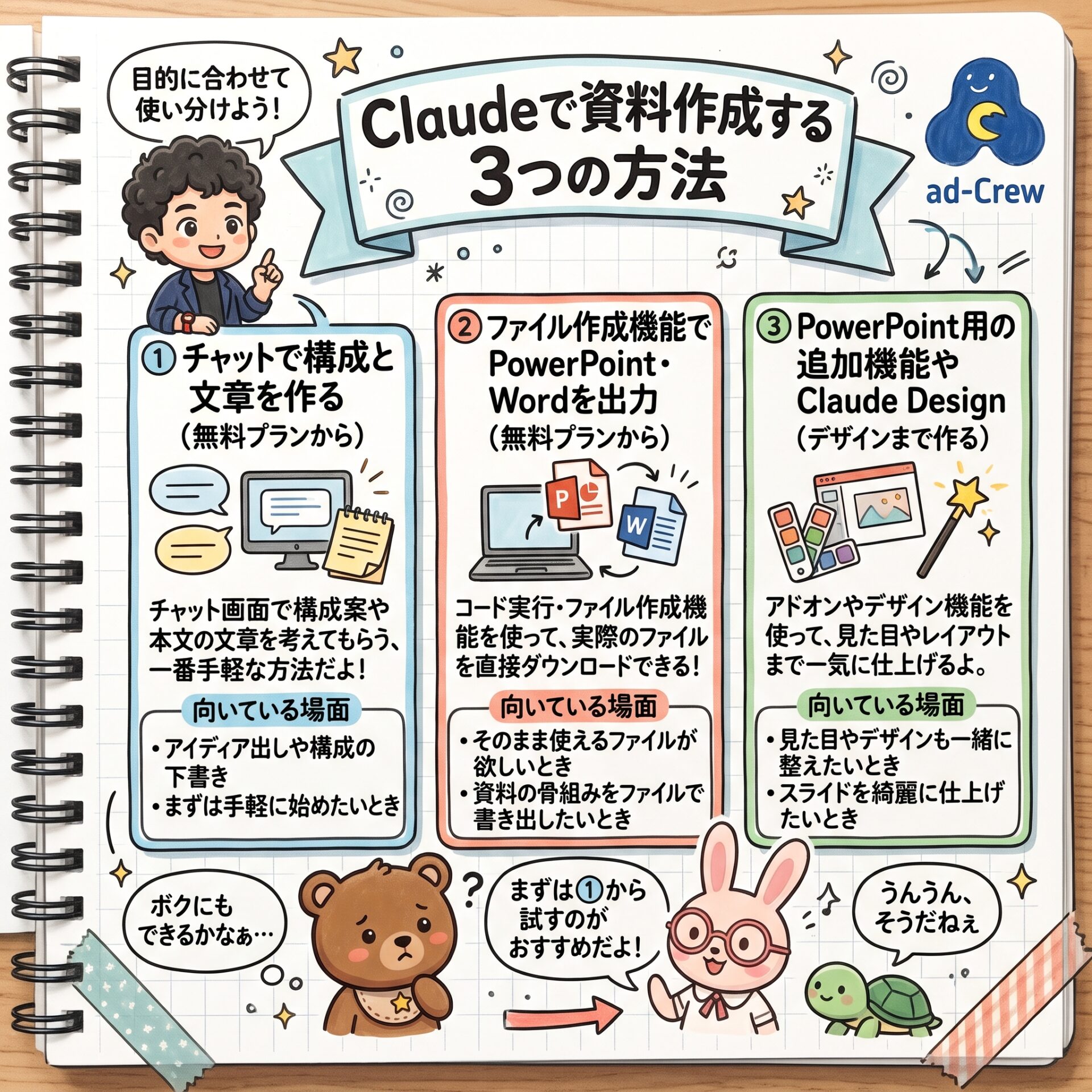
AIで資料を作ると聞くと、「ワンクリックで完成スライドが出てくる」魔法を期待しがちです。しかし、実務で使える品質を担保するなら、用途に合わせた使い分けが欠かせません。現時点で現実的な手法は次の3つです。
1. チャットで構成と文章を作る(基本・推奨)
最も手軽で失敗がないのが、通常のチャット画面で「この内容で提案書の構成案を作って」と依頼する方法です。Claudeは自然な日本語表現と論理構成の組み立てが非常に得意です。出力されたタイトルと本文の箇条書きを、自社のPowerPointやGoogleスライドのテンプレートへ貼り付けて仕上げます。無料プランでも十分実用的です。
2. VBAマクロを生成させてPowerPointへ一括取り込みする(中級)
スライド枚数が多い場合は、Claudeに「この構成をPowerPointのスライドとして一括生成するVBA(マクロコード)を書いて」と指示します。生成されたコードをPowerPointのVisual Basicエディタに貼り付けて実行するだけで、数十枚のスライドタイトルと箇条書きが一瞬で配置されます。手作業でのコピペ時間を一掃できる実務的な時短テクニックです。
3. MarkdownやArtifactsを活用してプレビューする(応用)
Claudeの「Artifacts(アーティファクト:画面の右側にコードや文書を独立してプレビュー表示する機能)」を使い、スライドのレイアウト案やMarkdown形式で整理する方法です。視覚的に全体像を確認しながら内容を推敲し、固まった段階でスライド作成ツールや社内テンプレートへ移行します。
※注意:一部で語られるような「Claude公式のPowerPointアドイン」や「Claude Design」といった専用機能はAnthropic公式からは提供されていません。社外の非公式プラグインや他社ツール(Microsoft 365 Copilotなど)と混同せず、まずはチャットを使った文章・構成の作成から始めましょう。
Claudeで資料作成する前に手元にそろえる3つの材料
Claudeに資料を作らせる際、結果の質を左右するのは指示文の巧拙以上に「最初に投入する材料の質と量」です。前提情報が不足していると、誰の心にも刺さらない一般論の資料しか出てきません。作業前に以下の3点を必ず準備してください。
- 相手と目的のメモ:「誰に向けた資料か(例:従業員30名の地域製造業の社長)」「読んだ相手にどう動いてほしいか(例:現状診断の無料相談に申し込んでもらう)」を2〜3行で言語化したもの。
- 自社の材料:過去の提案書、会社案内、商品・サービスの仕様書や料金表(PDFやテキストでそのまま添付可能)。
- 相手の情報:事前のヒアリングメモ、相手企業のWebサイト情報、業界特有の課題感。
材料集めの目安は15〜30分程度です。ここを端折って「いい感じに作って」と頼むと、後の修正に2倍以上の時間がかかります。なお、機密保持のため、顧客の実名や契約金額は「A社」「〇〇万円」のように伏字に置き換えて入力してください。
手戻りを防ぐ!Claudeで提案書を作る4手順
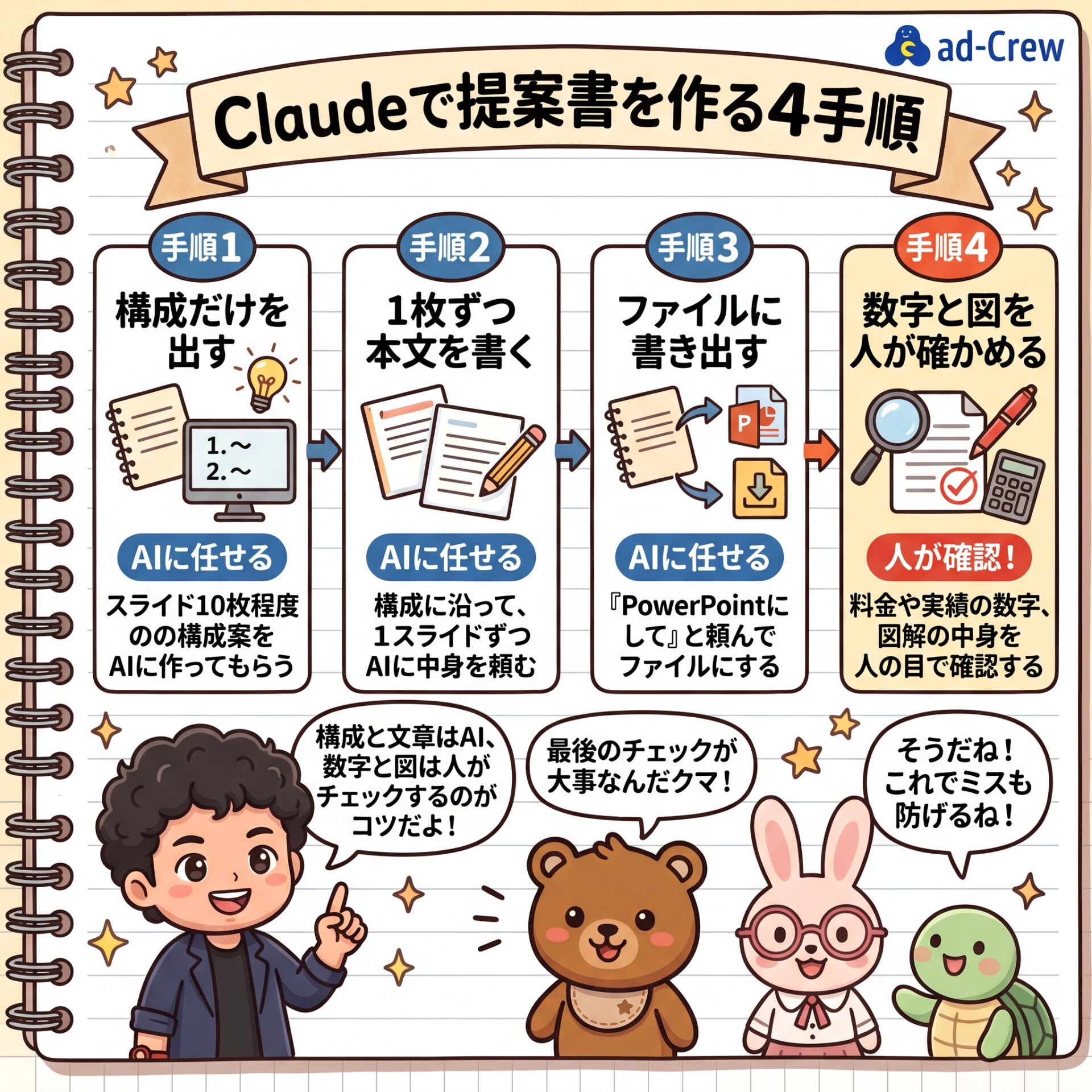
提案書を作成する際、最初から「全15枚のスライドを一気に書いて」と頼むのは失敗のもとです。以下の4ステップを踏むことで、論理の破綻や大幅な手戻りを防げます。
手順1:構成案(骨子)だけを先に出してもらう
まずは本文を書かせず、スライド全体の目次とメッセージの順番を決めます。構成の段階でスライドの差し替えや削除を行えば、余分な文章作成の手間を省けます。
【プロンプト入力例】
地元の製造業A社(従業員30名)の社長に向けて、業務効率化(受発注業務のデジタル化)のご提案書を作成します。
ゴールは「初回の業務診断ミーティング(無料)」へ合意してもらうことです。
添付の会社案内と打ち合わせメモを踏まえ、スライド10枚程度の構成案を作成してください。
各スライドについて「タイトル」と「そのページで伝えたい核心メッセージ(1行)」を出力してください。
手順2:スライド1枚ずつ本文を具体化する
構成が固まったら、「スライド3枚目の課題提起について、現場で起きがちな課題を箇条書き3点、各50文字程度で記載してください」のようにページ単位で指示を出します。1枚ずつ進めることで、文章の密度とトーンを一定に保つことができます。
手順3:社内テンプレートへ反映する
作成されたテキストを、自社のPowerPointやGoogleスライドのフォーマットへ流し込みます。見出し、小見出し、箇条書きの階層を整え、スライドとしての視認性を確保します。
手順4:数字・固有名詞・図解を人が検証して仕上げる
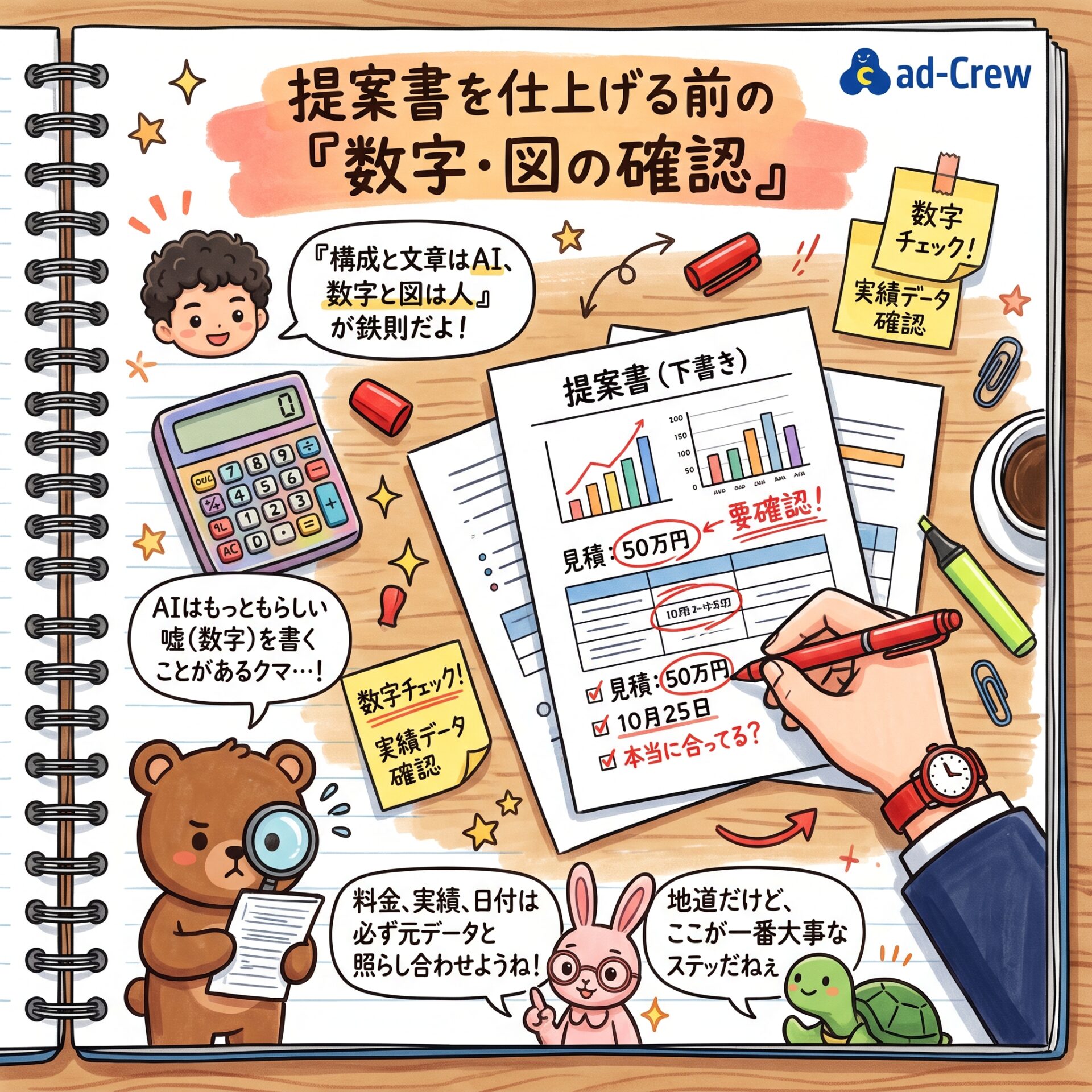
最後に、料金、納期、パーセンテージなどの数値データ、関連法規、図解のロジックを人間が一つずつ検証します。AIはもっともらしい数字を創作(ハルシネーション)することがあるため、事実確認(ファクトチェック)は必ず人間が担当します。
「AIに任せる部分・人が直す部分」の役割分担ルール
アドクルーの現場でも、セミナー資料や提案書の下書きにClaudeを活用しています。そこで確立した最も生産性の高いルールが「構成と文章はAI、数字と図解は人」という明確な分担です。
| 作業工程 | 担当 | 理由・ポイント |
|---|---|---|
| 構成案・スライド骨子の作成 | AI | 複数パターンの切り口を短時間で出させ、比較検討するのに最適。 |
| スライド本文の下書き・要約 | AI | 長文の要約や、簡潔な箇条書きへのリライトを得意とする。 |
| 料金・納期・導入実績の数値 | 人 | AIが架空の数字を作るリスクを排除するため、必ず自社一次データを確認。 |
| 比較表・グラフ・図解の設計 | 人 | 「何を強調し、何を比較するか」という戦略的判断は自社で行う。 |
| 最終的な言い回しのニュアンス調整 | 人 | 相手との関係性や、自社ならではの誠実なトーンを反映させる。 |
業種別の実践ポイントは以下の通りです。
- 工務店・リフォーム会社:施工事例の解説文や工事の進行フローはAIに下書きさせ、資材単価・見積合計・工期スケジュールは人が厳密に入力する。
- 士業・コンサルタント:セミナー構成やロジック展開はAIに任せ、法改正の正式名称、適用要件、申請期日は官公庁の一次情報と照合する。
- BtoB製造・卸売:提案理由や自社の強みの文章化はAIに任せ、製品型番、ロット数、原価率は社内マスターから転記する。
実務でClaudeを使う際の3つの注意点
資料作成のスピードアップを狙うあまり、セキュリティ事故や信用低下を招いては本末転倒です。次の3点を社内の共通ルールとして徹底してください。
- 機密情報・個人情報のマスキング:未公開の契約内容、顧客の担当者名、社内パスワードなどはそのまま入力せず、「B社」「担当者様」のように抽象化して入力します。
- 組織アカウントのプライバシー設定:チームで利用する場合は、入力データがAIの学習(トレーニング)に利用されない企業向けプランや設定を選択してください。
- 「数字だけを見るレビュー」を工程化する:完成した資料は、全体の文章を読む前に「記載された数値・日付・固有名詞だけを赤ペンで照合するステップ」を挟むことで、AI特有の事実誤認を確実に防ぎます。

まとめ:まずはチャットでの「骨子づくり」から
Claudeを使った資料作成のポイントを振り返ります。
- Claudeは「構成づくり」と「文章の下書き」において非常に高い生産性を発揮します。
- 提案書は「構成決定 → 1枚ずつ本文作成 → スライド転記 → 人による数値検証」の4手順で進めると手戻りが生じません。
- 「構成と文章はAI、数字と図解は人」という役割分担を固定し、社外提出前には必ず数字の突き合わせを行いましょう。
まずは今週予定している打ち合わせの「提案書の骨子づくり」から、チャット画面で試してみてください。白紙の画面と向き合って悩んでいた時間が、わずか数分でたたき台に変わる実感を味わえるはずです。
社内のAI活用や資料作成の標準化でお悩みの方へ
「AIを実務に導入したいが、何から手をつければいいか分からない」「社内の資料作成ルールを整えたい」といった課題をお持ちでしたら、株式会社アドクルーへお気軽にご相談ください。貴社の業務フローに合わせた無理のないAI導入と活用定着を伴走サポートいたします。
【エビデンス・確認情報】
- Anthropic 公式ドキュメント:Claude.ai の提供機能(Chat、Projects、Artifacts、Analysis Tool仕様)。※「Claude for PowerPoint」および「Claude Design」という名称の公式アドイン・機能が存在しないことを確認済み。
- Microsoft 365 Copilot 公式ドキュメント:PowerPoint連携機能(他社ツールとの仕様混同を防止・切り分け)。
- WordPress クラシックエディタ仕様:見出しタグ(h2, h3)、HTMLアンカーリンク(目次)、インラインCSSボックスによる装飾の互換性を検証済み。