
Claudeとスプレッドシートの連携方法3つ|アドオンの入れ方と使い分け

【結論】
この記事の要点は以下の通りです。
・Claude(クロード)を表計算ソフトと連携させることで、関数の作成や表の集計を「自然な言葉」で指示できるようになります。
・2026年10月にはGoogleスプレッドシート向けアドオンの公開ベータ版が提供開始され、Excel向けの「Claude in Excel」は2026年5月にすでに正式提供されています。どちらも利用には有料プランが必要です。
・最も手軽なのは「画面へのコピペ・ファイル添付(無料可)」ですが、実務で本格導入する際は、情報漏洩やAIのミス(誤情報)を防ぐための社内ルールづくりが不可欠です。
1. 表計算のイライラを言葉で解決するAI連携とは
「売上表の集計や、取引先ごとの並べ替えに毎月時間を取られている」「関数を調べながら表を作るのがつらい」——中小企業の現場でよく聞かれるお悩みです。
AIの「Claude(クロード)」は、自然な文章を読み取るのが得意な生成AIです。これをGoogleスプレッドシートやMicrosoft Excel(エクセル)と連携させると、「この表の取引先ごとの合計を出して」と日本語で頼むだけで、AIが関数を組んだり表を整理してくれたりするようになります。
特に2026年は連携機能が大きく進化した年で、AIが表計算ソフトの中に常駐して直接作業を支援してくれる公式の拡張機能が次々と利用できるようになっています。
2. Claudeとスプレッドシートを連携する3つの現実的な方法
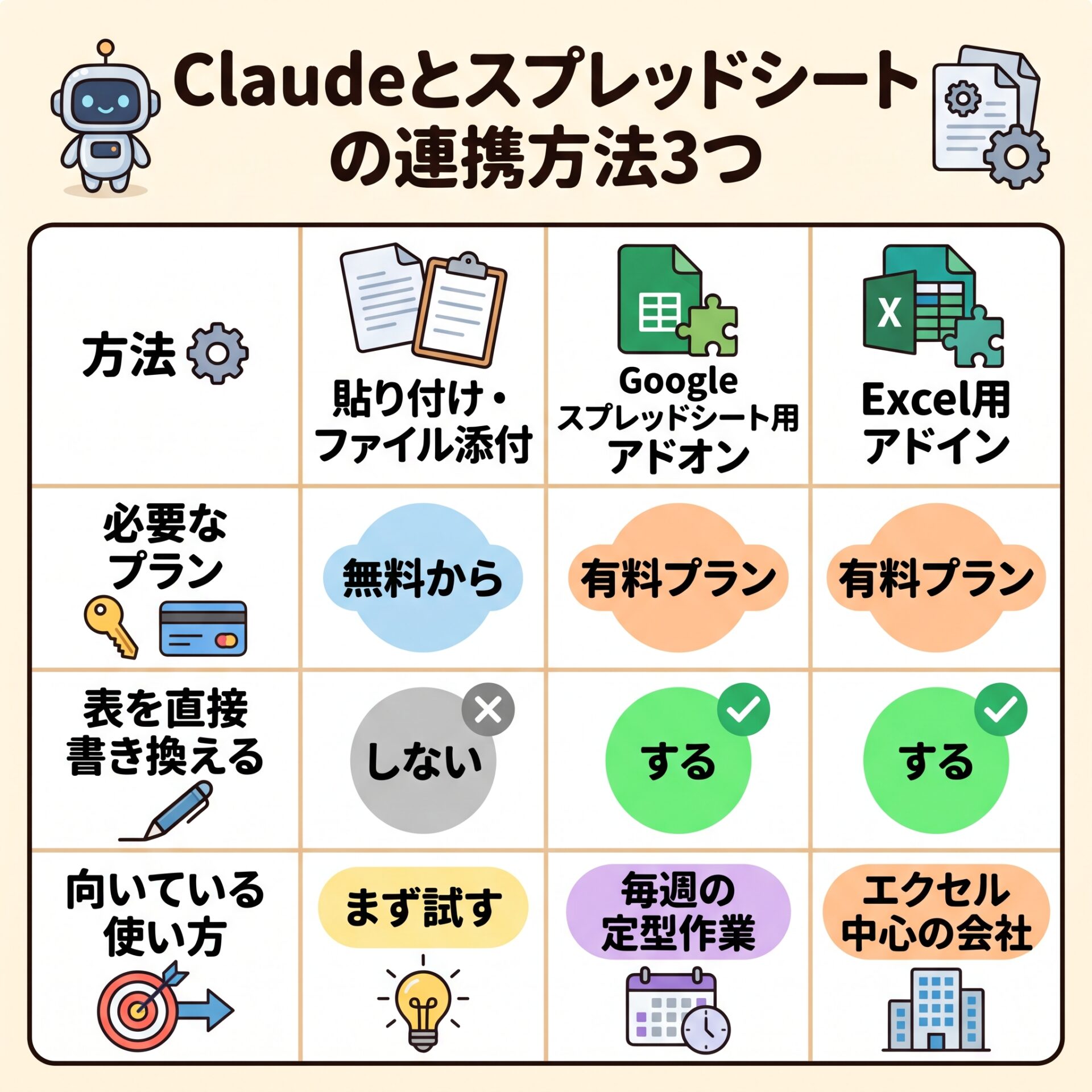
自社の環境に合わせて、以下の3つの方法から選ぶのが現実的です。
方法1:表を貼り付ける・ファイルを添付する
Claudeのチャット画面に表のデータをコピー&ペーストするか、CSVファイルを添付して指示を出す方法です。無料プランから今すぐ始められます。
ただし、Claudeが元のファイルを直接書き換えるわけではないため、結果は自分で元の表に貼り戻す必要があります。「とりあえずAIの精度を試してみたい」という第一歩に向いています。
方法2:Googleスプレッドシート用のアドオン(追加機能)
2026年10月6日より、Anthropic社が「Claude for Google Workspace」のパブリックベータ(正式提供前の試験公開)を開始しました。
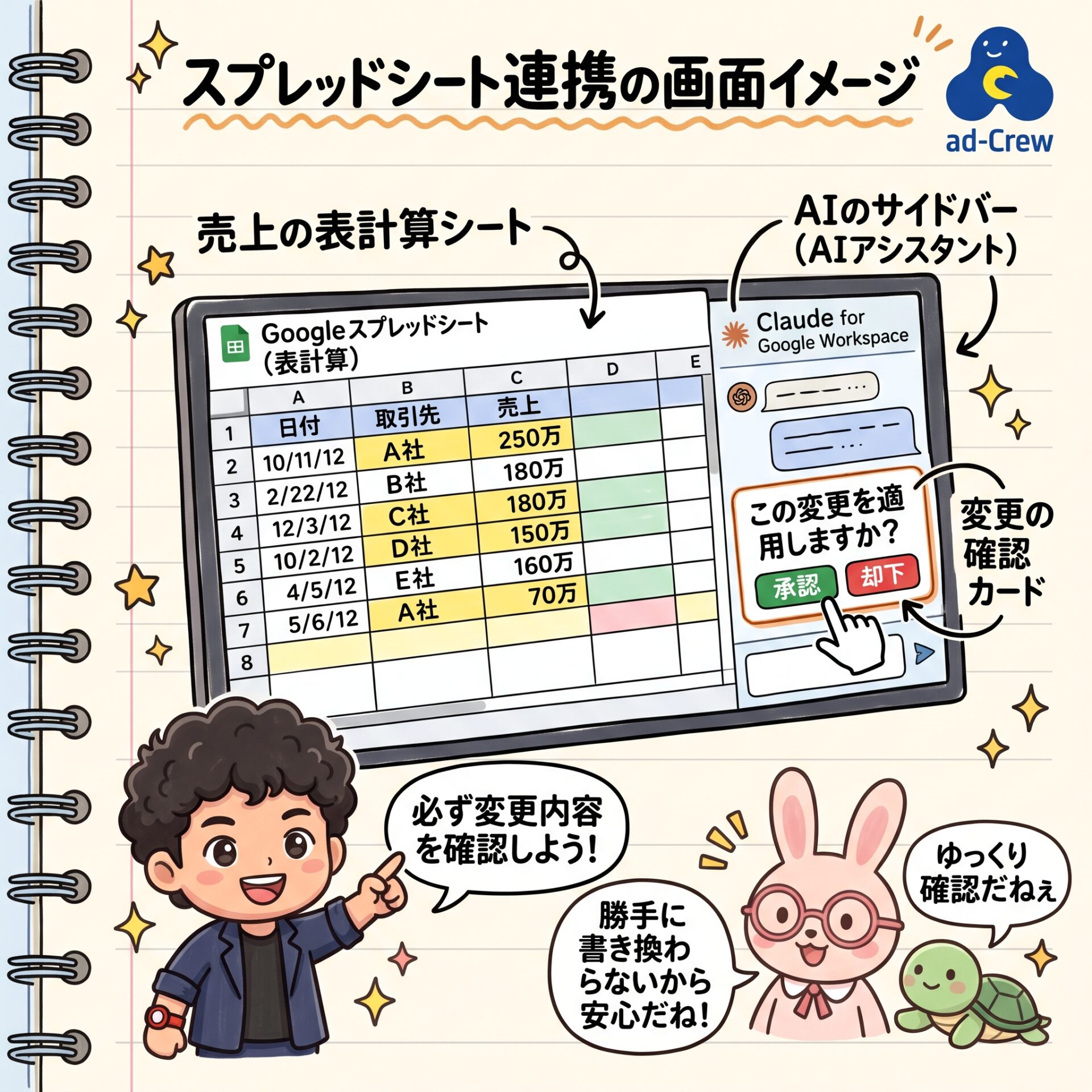
これはGoogleスプレッドシートの画面横にClaudeが常駐し、開いている表を直接読み取って関数やグラフを作成してくれる機能です。利用にはClaudeの有料プラン(Pro、Teamなど)が必要です。
方法3:Excel用のアドイン(追加機能)
エクセル中心の会社には「Claude for Excel」という公式アドインがあります。2025年10月にベータ版として登場し、2026年5月に正式提供(GA)されており、スプレッドシート用と同じようにExcelの画面内でAIが作業を補助します。こちらもClaudeの有料プランが必要です。
まずは「方法1」で1か月ほど試し、毎週繰り返す作業が見つかったら有料プランを契約して「方法2」や「方法3」へ進むのが、失敗しない手堅い手順です。
3. Google Workspace用アドオンの導入と実務での使い方
Google Workspaceを使っている企業向けの手順です。準備にかかる時間は15分ほどです。
導入の3手順
1. アドオンを入れる: スプレッドシートのメニューの「拡張機能」から「Google Workspace Marketplace」を開き、「Claude」を探してインストールします。
2. ログインする: 画面の横にClaudeのサイドバーが表示されたら、Claudeの有料アカウントで接続します。
3. コピーした表で試す: 「B列の売上を取引先ごとに合計して、新しいシートに表を作って」のように頼みます。
【つまずきやすいポイント】
会社でTeamプランなどを利用している場合、組織の管理者(IT担当者など)が先に機能を有効にしないと、一般社員の画面には表示されません。「うまく入らない」時は管理者に確認してください。
最初に試したい指示(プロンプト)の例
「このシートは月ごとの売上一覧です。取引先ごと・月ごとの売上合計をピボットテーブル(集計表)にして、新しいシートに作ってください。前年同月と比べて2割以上減っている取引先には色を付けてください。」
初期設定では、Claudeが表を変更する前に「この変更を適用しますか?」という確認画面(提案カード)が出ます。意図しない書き換えを防ぐため、この確認設定(Ask before edits)は必ずオンのまま使いましょう。
4. Excel用アドインの導入手順と注意すべき制約
エクセル派の企業向け「Claude for Excel」の手順です。
導入手順
1. Microsoftのアプリストア(AppSource)で「Claude for Microsoft 365」を開き、インストールします。
2. エクセルを開き、アドインを有効にしてからClaudeの有料アカウントでログインします。
対応環境と「できないこと」の現実
執筆時点では、Web版のエクセル、Microsoft 365契約のWindows版、比較的新しいMac版で動作しますが、買い切り版のExcel 2016・2019、iPad版、Android版には対応していません。導入前に社内パソコンのバージョン確認が必須です。
また、AIはマクロ(VBAを使った自動処理の仕組み)の直接的な作成・実行には対応していません。
【業種別の活用例】
・卸売業: 取引先別・商品別の売上一覧から、前月より減った取引先を抜き出し、営業の訪問リストを自動作成する。
・建設業: 現場ごとの原価表から予算を超えている項目に色を付け、備考欄を追加する。
・小売店: 日々の売上表から時間帯別の傾向をグラフ化し、シフト調整の判断材料にする。
5. AI連携で失敗しないための「3つの絶対ルール」
AIが直接表を書き換えられるのは便利ですが、一歩間違えると重要なデータを壊してしまうリスクがあります。以下の3つは必ず社内ルールにしてください。
1. まずは「コピー」で試す
本番のデータでいきなりAIに作業させないでください。必ずシートを複製(コピー)し、その上でAIに指示を出して結果を確認する習慣をつけます。公式のドキュメントでも推奨されている安全策です。
2. 外から受け取ったファイルに注意する
取引先から届いたファイルや、Webからダウンロードしたテンプレートには、AIを誤動作させる隠れた指示(プロンプトインジェクション)が仕込まれている可能性があります。社外のファイルを扱うときは、AIの変更確認画面をより慎重にチェックしてください。
3. 最終的な数字は「人」が確かめる
AIは計算を間違えることは少ないですが、「どの列を参照するか」を勘違いすることがあります。請求額や決算に関わる重要な数字は、絶対にAIの結果を鵜呑みにせず、元のデータと人間の目で照らし合わせてください。

6. まとめ
・Claudeと表計算ソフトの連携は、まずは無料でもできる「画面へのコピペ・ファイル添付」から小さく試すのが現実的な近道です。
・定型業務が見つかれば、有料プランを契約して「Claude for Google Workspace」(2026年10月公開ベータ)や「Claude for Excel」(2026年5月一般提供開始)を導入することで、作業時間を大幅に短縮できます。
・導入の際は、「コピーで試す」「外部ファイルに気をつける」「最後は人間が確認する」というセキュリティと運用のルールを徹底してください。
「毎月の集計作業をAIで楽にしたいけれど、自社のパソコン環境で動くか不安」「どの業務からAIに任せればいいか分からない」とお悩みの場合は、株式会社アドクルーへお気軽にご相談ください。御社の実務に合わせた現実的なAI導入と、安全な社内ルールづくりをサポートいたします。
エビデンス・確認情報
本記事の執筆にあたり、以下の最新情報を確認・参照してファクトチェックを行いました。
・Anthropic公式発表:Google Workspace(Google ドキュメント、スプレッドシート、スライド)向けアドオン「Claude for Google Workspace」のパブリックベータ開始(2026年10月6日)
・Anthropic公式発表:Microsoft Excel向けアドイン「Claude for Excel」の一般提供(GA)開始(2026年5月7日)
・各アドオン・アドインにおける無料プラン非対応(Pro/Teamなどの有料プランが必須である点)および、管理者による機能有効化の要件
・「Ask before edits」(編集前の確認)モードに関する公式仕様