
Claudeの使い方|仕事で効く機能5つと無料・有料の違い
Claudeを登録して何度か質問してみたものの、「ChatGPTと何が違うのか分からない」「毎回同じ説明を打ち込むのが面倒」と感じていませんか。
Claudeの使い方は、チャット欄に質問を打つだけでは半分も活かせていません。Claudeには、自社の資料をあらかじめ覚えさせておく機能や、文章や表を別画面で仕上げる機能など、日々の仕事に効く実用機能がいくつも用意されています。
この記事では、中小企業の業務で効果が出やすいClaudeの機能を5つに絞り、具体的な使い方と無料でどこまで試せるかをご紹介します。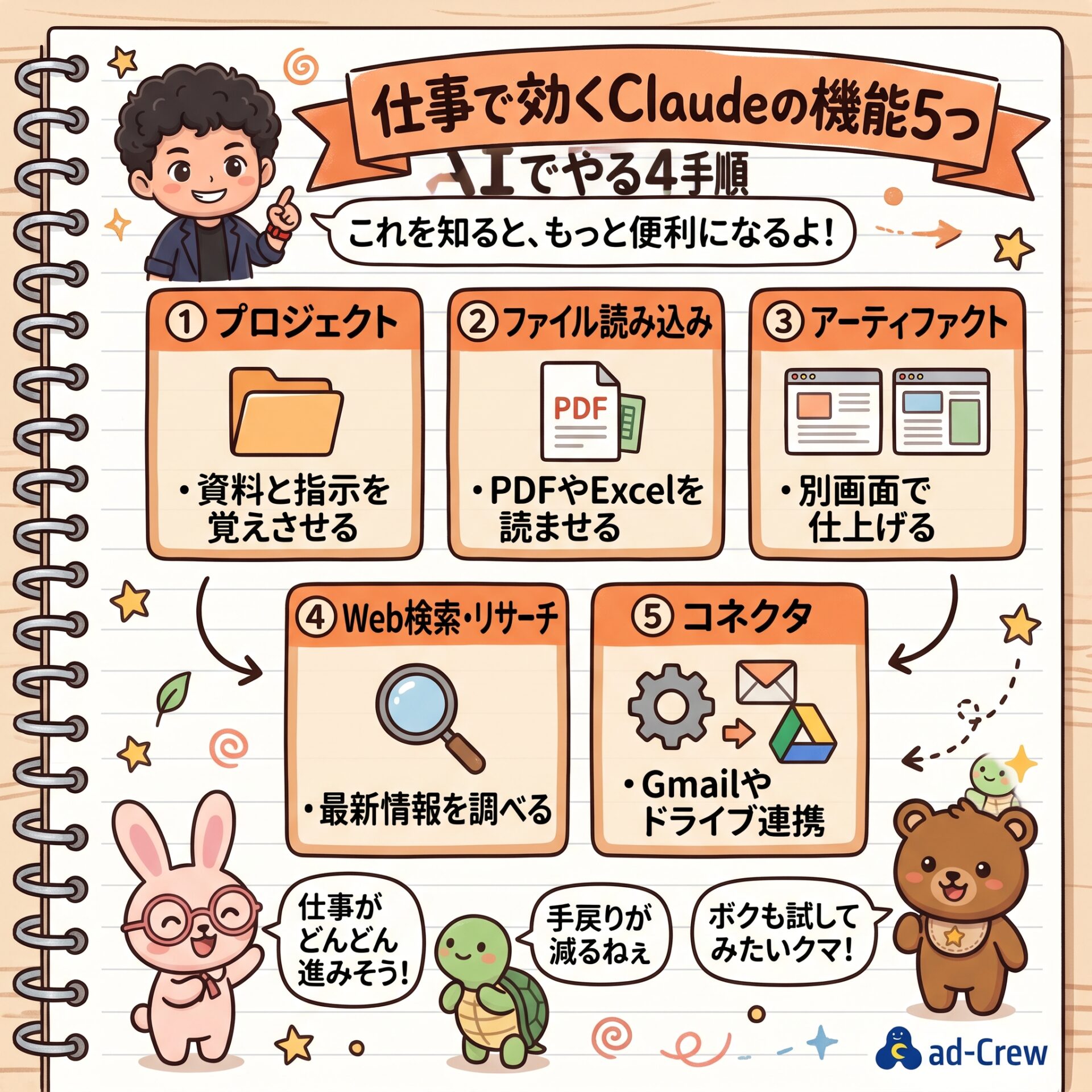
1. Claudeの使い方は「機能」で変わる
Claude(クロード)は、米Anthropic社が提供する高精度な生成AIです。
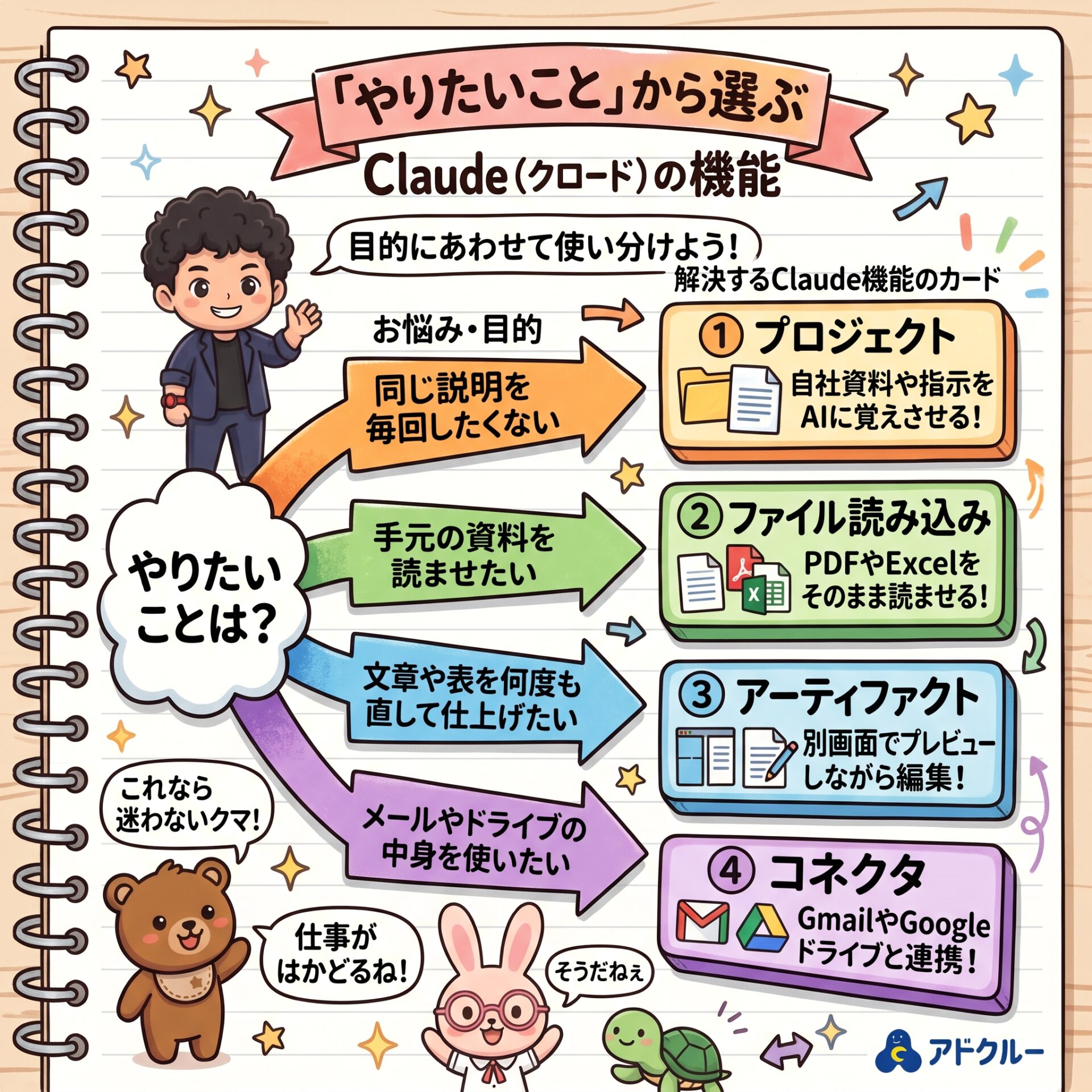
多くの方は、画面中央の入力欄に質問を打ち、返ってきた答えを読むという「単発チャット」の使い方をしています。もちろんそれだけでも便利ですが、実務で使い続けるうちに次のようなストレスを感じるようになります。
- 新しい会話を始めるたびに、自社の業種や取り扱い商品の説明を一から打ち直している
- 返ってきた文章を手直ししてもらううちに会話が長くなり、どれが最新版か分からなくなる
- 社内資料を読ませたいのに、新しいチャットを開くたびにファイルを添付し直している
これらはすべて、Claudeの「基本機能」を使い分けることで解消できます。「何を聞くか」よりも先に「どの機能で処理するか」を決めることが、Claudeを実務の相棒にする最大のコツです。
2. 仕事で効くClaudeの機能5選と具体的な使い方
中小企業の事務・営業・企画業務で、特に費用対効果が出やすい5つの機能をご紹介します。
① プロジェクト|自社の資料とルールを覚えさせておく
テーマごとに会話と資料をまとめてストックできる「作業部屋」のような機能です。会社案内・商品カタログ・過去の提案書などをあらかじめ登録し、「丁寧なです・ます調で、専門用語には補足を入れて」といったルール(カスタム指示)を設定しておけます。
- 使い方の例: 「提案書作成」というプロジェクトを作り、会社案内PDFと過去の受注提案書を登録。以後は「〇〇工務店向けに、HP改修提案書の骨子を作って」と依頼するだけで、自社のトーン&マナーに沿った初稿が自動で出力されます。
- 準備するもの: 登録したい資料ファイル(PDF、Word、テキストなど/1ファイル30MB目安)。
- 作業時間の目安: 部屋の作成と資料登録で約15分。
- つまずきやすい点: 古い料金表や廃止した商品のカタログを入れたままにしておくと、AIが古い情報を参照して回答してしまいます。登録資料は半年に一度見直しましょう。
② ファイル読み込み|PDFやExcelから要点を抽出する
会話の入力欄に手元のファイルを直接ドラッグ&ドロップして読み込ませる機能です。PDF・Word・CSV・Excel・画像などに対応しています。
- 使い方の例:
- 取引先から届いた数十ページの仕様書を読ませ、「当社が対応すべき作業項目だけを箇条書きで抜き出して」と依頼する。
- 売上CSVを読ませ、「前年同月と比べて売上が落ちている商品を3点挙げ、要因の仮説を立てて」と分析させる。
③ アーティファクト|文章や表を「別画面」で仕上げる
Claudeが生成した長文テキスト、表、コードなどを、チャット画面の右側に独立したパネルとして表示・編集できる機能です。
- 使い方の例: 「チラシのキャッチコピーと構成案を作って」と頼むと右側画面に完成版が表示されます。「2段落目をもう少し簡潔に」とチャットで指示すると、右側のドキュメントがリアルタイムで最新版に書き換わります。
- メリット: チャットログの中に下書きが散らばらず、常に右側の画面に最新版が1つだけ残るため、コピペのミスが激減します。
④ Web検索とリサーチ|最新情報を出典付きで調べる
Web検索を有効にすると、インターネット上の公開情報を参照しながら回答を作成し、参照元のリンクも提示してくれます。
- 使い方の例: 最新のIT導入補助金の募集要項や公募スケジュール、取引先が属する業界の直近ニュースなどを調査する際に重宝します。
- 発展機能(有料版): 有料プランでは、複数のWebサイトを横断・深掘りして包括的なレポートを作成する「リサーチ」機能も利用可能です。
⑤ コネクタ|普段のメールやクラウドストレージと直結
ClaudeをGoogle Workspace(Gmail、Googleドライブ、Googleカレンダー)などの日常ツールと連携させる機能です。
- 使い方の例:
- 「先週〇〇商事から届いたメールの内容を3行で要約して」
- 「Googleドライブ内の見積書フォルダから、今月末が支払期限のものを一覧化して」
- つまずきやすい点: 初期状態では、メールの下書き保存やデータ操作を行う前にClaudeがユーザーに承認を求めてきます。意図しない操作を防ぐため、慣れるまではこの確認ステップを省略しないことを推奨します。

3. Claudeの機能は無料でどこまで使えるか?|プラン別の違い
Claudeの料金プランには、無料プラン(Free)、個人向け有料プラン(Pro:月額20ドル)、大容量向けのMaxプラン、複数人で使うTeamプランなどがあります。主要機能の利用可否は以下の通りです。
| 機能 | 無料プラン | Proプラン以上 |
|---|---|---|
| プロジェクト | 最大5件まで | 無制限 |
| ファイル読み込み | 利用可能(最大20個) | 利用可能 |
| アーティファクト | 利用可能 | 利用可能 |
| Web検索 | 利用可能 | 利用可能 |
| リサーチ(深掘り調査) | 対象外 | 利用可能 |
| 外部コネクタ(Gmail等) | 利用可能 | 利用可能 |
| メモリ(記憶機能) | 利用可能 | 利用可能 |
※機能提供の範囲や料金体系は定期的に更新されます。ご契約前には必ずAnthropic公式サイトをご確認ください。
無駄のない導入ステップ
まずは無料プランでアカウントを作成し、「自社の基本情報や問い合わせ返信テンプレートをまとめたプロジェクト」を1つ作って1〜2週間運用してみるのがおすすめです。
「1日の利用回数制限にすぐ引っかかり、業務が止まってしまう」「プロジェクトを業務ごとに6個以上作りたい」と感じた段階でProプランへのアップグレードを検討すれば、コストの無駄がありません。
4. Claudeを活用する際に人間が確認すべき3つのこと
AIの機能を使いこなすほど業務スピードは向上しますが、最終的な品質担保と責任は人間が負う必要があります。
- 数字と固有名詞は必ず一次情報と照合する
高精度なClaudeでも、ファイル読み込み時に数値や日付、企業名を取り違えることがあります。提案書や見積書の数値は、必ず元の資料と目視突合してください。 - 社外発信の文章は最後に人間が目を通す
アーティファクトで出力された文章は一見整って見えますが、自社の企業文化に合っているか、相手への配慮や敬語表現に失礼がないかを最終チェックします。 - 登録・連携する社内情報のルールを決めておく
顧客の機密情報や個人情報をプロジェクトやチャットに入力してよいか、事前に社内の取扱ルールを設けておきましょう。
「たたき台の作成」「大量の資料からの抽出」をAIに任せ、「事実確認」「意思決定」「社外向け最終調整」に人間の時間を使うことで、安全かつ最大の効果を得られます。
5. まとめ
Claudeを業務に導入する際は、チャットの質問文を工夫する前に「どの機能を使って作業を効率化するか」を整理することが成功への近道です。
- 自社の前提を覚えさせるなら「プロジェクト」
- 資料の要約・比較なら「ファイル読み込み」
- 文書やリストのブラッシュアップなら「アーティファクト」
- 最新ニュースや外部データの活用なら「Web検索」「コネクタ」
まずは無料プランでプロジェクトを1つ立ち上げ、日々の入力の手間がどれだけ減るかを実感してみてください。
Claudeの業務導入・社内定着にお悩みの方へ
「導入してみたものの社内での使い道が定まらない」「自社業務に合わせたプロジェクトの設計方法が分からない」といったお困りごとがございましたら、株式会社アドクルーへお気軽にご相談ください。貴社の業務フローを丁寧にヒアリングし、現場に定着する実践的な活用法をご提案いたします。