
ExcelのCopilotの使い方|つまずく3つの前提と業務別の頼み方

「ExcelにCopilot(コパイロット)が付いたと聞いたのに、ボタンが押せない」「そもそも何を頼めばいいのか分からない」——そんなお悩みをよく伺います。
結論からお伝えすると、ExcelのCopilotを実務で使いこなすコツは、「使う前の3つの初期設定」と「表の形の整理」を最初に済ませてしまうことです。関数を覚えていなくても、日本語で指示を出すだけで集計やグラフ作成が一気に楽になります。一方で、元の表が整理されていないと、見当違いの集計をしてしまい手直しに時間がかかるケースも少なくありません。
この記事では、ExcelのCopilotを使い始める前に確認したい3つの前提条件と、3つのモードの使い分け、売上管理や経理など業務別の具体的な頼み方を、日々の業務で表計算を使っている中小企業向けに分かりやすく解説します。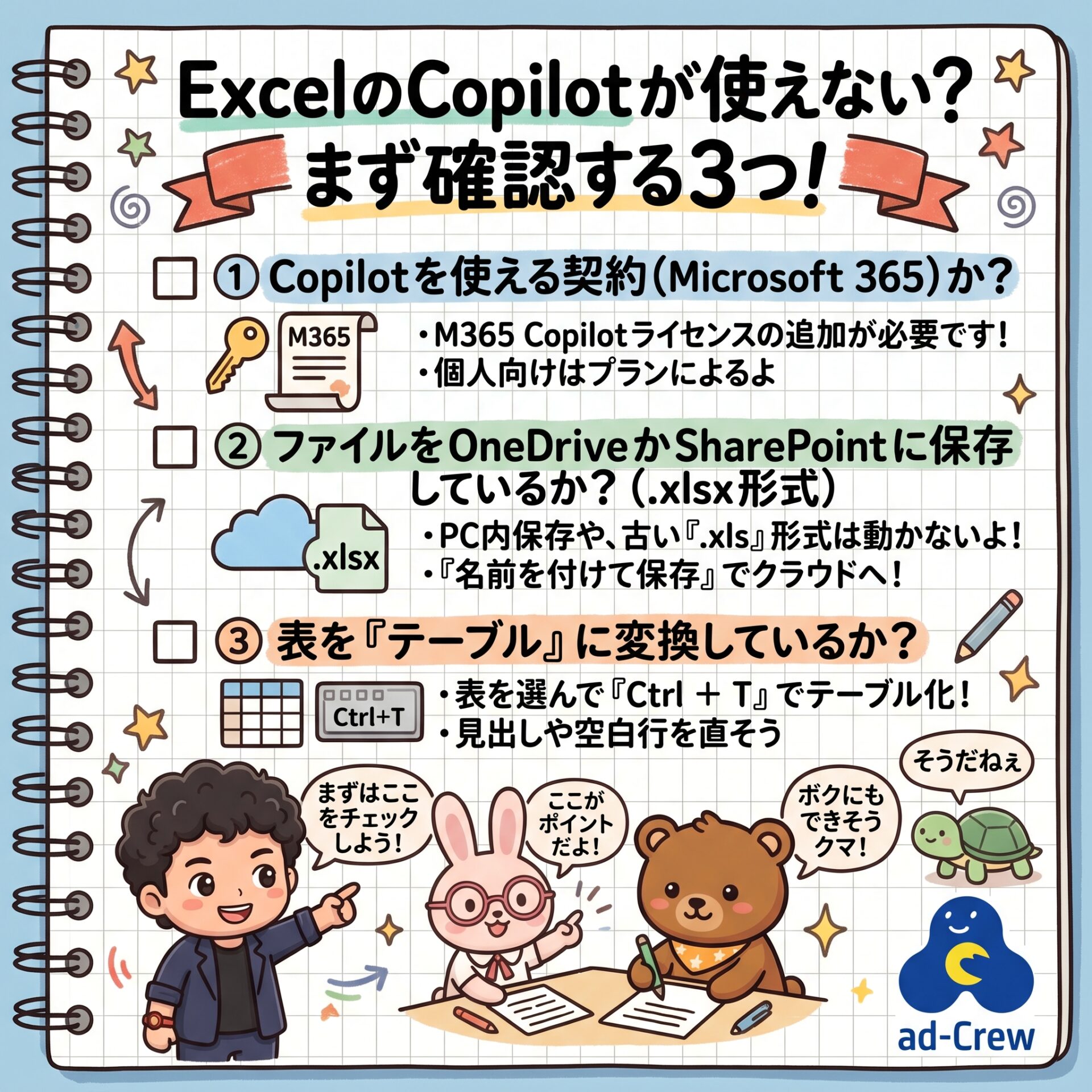
ExcelのCopilotを使う前に|つまずきやすい3つの前提
ExcelのCopilotが「画面に表示されない」「ボタンが灰色で押せない」という場合、原因はほとんどが次の3つに集約されます。使い始める前に、上から順番に確認してみましょう。
前提1:Copilotを使えるライセンス契約になっているか
会社で使う場合は、ベースとなる法人向けプラン(Microsoft 365 Business Standardなど)に加えて、「Microsoft 365 Copilot」の追加ライセンスを契約する必要があります。料金は1ユーザーあたり月額数千円程度(年間契約が基本)ですが、価格やプラン体系は改定されることがあるため、最新の金額はMicrosoftの公式ページや販売代理店でご確認ください。
なお、個人向けの「Microsoft 365 Personal・Family」にもCopilot機能が含まれていますが、月間の利用回数に上限があったり、AIクレジット(AI機能を使うための利用枠)を消費したりと、法人版とは条件が異なります。
前提2:クラウド保存と「自動保存」がオンになっているか
ExcelのCopilotは、OneDrive(ワンドライブ)やSharePoint(シェアポイント)といったMicrosoftのクラウド上に保存された「.xlsx」形式のファイルで動作します。パソコンのデスクトップや社内共有サーバーに置いたままのファイル、古い「.xls」形式のファイルでは動きません。
【現場で一番多いつまずき】
OneDriveに保存したのにボタンが押せないときは、Excel画面の左上にある「自動保存」のスイッチがオンになっているかを確認してください。ここがオフのままだとCopilotは有効になりません。
前提3:表が「テーブル」形式に整っているか
Copilotにデータを正しく読み取らせるには、1行目に「日付」「取引先」「金額」といった見出しを入れ、Excelの「テーブル」機能(表全体を1つのデータベースとして扱う機能)に変換しておくのが確実です。表の中のセルを1つ選び、キーボードの「Ctrl+T」を押すと簡単に変換できます。
ここで一つ現実的な注意点があります。「1つのシートに複数の表が並んでいる」「見出しのセルが結合されている」「途中に空白行がある」といった表では、Copilotが列の意味を取り違えて誤った集計をしがちです。まずはシンプルな1枚の表から試すのが成功の近道です。
ExcelのCopilotの使い方|開き方と3つのモードの使い分け
3つの前提が整ったら、Excel画面の上部メニュー(ホームタブの右側など)にある「Copilot」アイコンをクリックします。画面の右側にチャット欄が開くので、あとは日本語でやりたいことを入力するだけです。
Copilotには作業の進め方に応じて、主に次の3つの動き方(モード)があります(※アップデートにより画面上の名称が一部変わる場合があります)。
| モードの役割 | Copilotの動き方 | 向いている場面 |
|---|---|---|
| 編集(直接実行) | ブック(Excelファイル)を直接書き換える | 列の追加やグラフ作成など、すぐに反映したいとき |
| 計画(手順確認) | 変更前に作業手順を示し、確認してから実行する | 大事な集計表で、何をどう変えるか先に見たいとき |
| チャットのみ | ブックは一切変更せず、分析や回答だけを返す | 数字の傾向を聞きたいときや、関数の作り方を相談したいとき |
慣れないうちは、「チャットのみ」や「計画」から始めることを強くおすすめします。いきなり直接編集させると、「どの列の計算式が変わったのか分からない」と迷子になることがあるためです。なお、iPhoneやAndroidのスマホ版Excelでは機能が一部制限されるため、本格的な作業はパソコン版で行いましょう。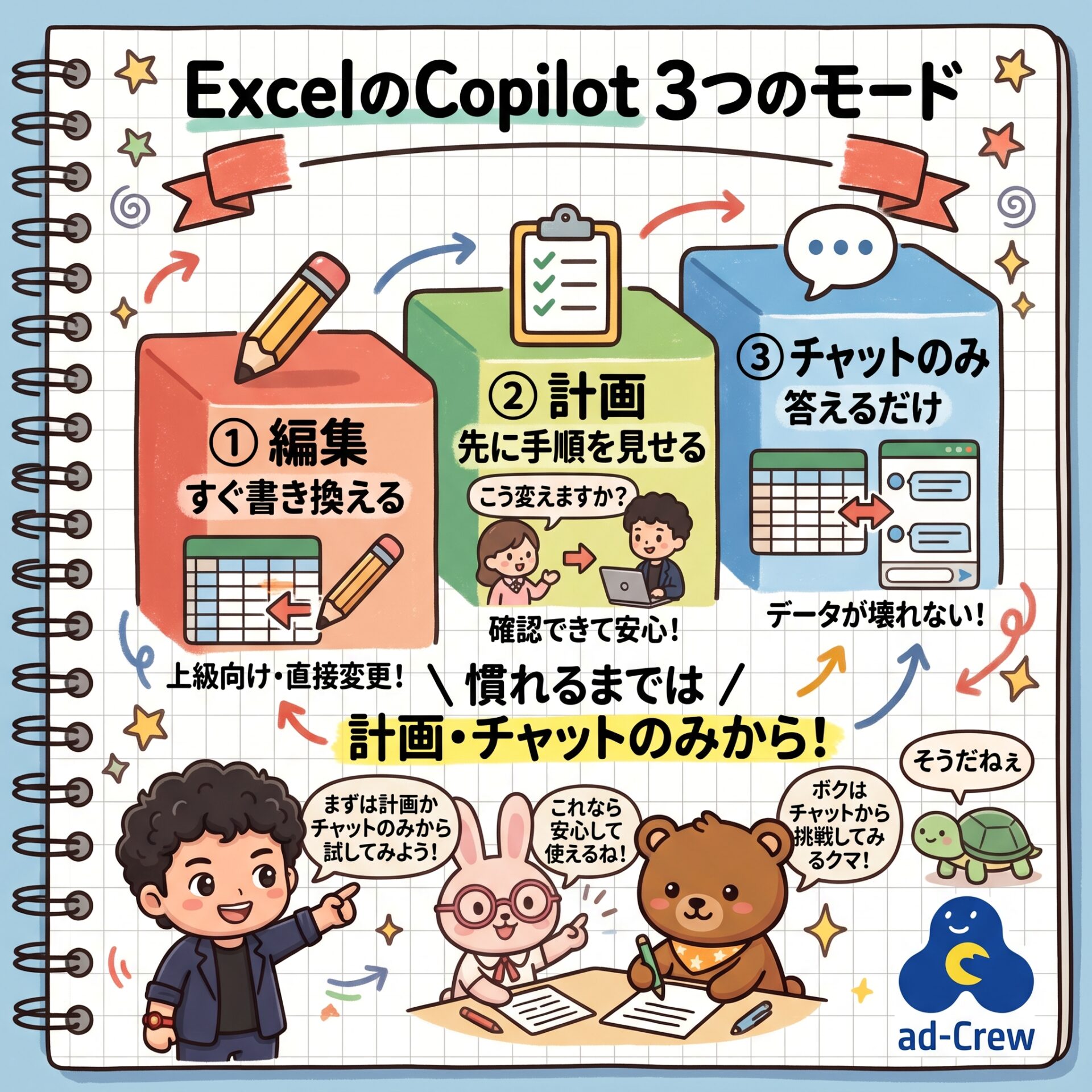
【業務別】ExcelのCopilotへの具体的な頼み方(プロンプト例)
ExcelのCopilotは、VLOOKUPやSUMIFSといった難しい関数名を知らなくても、やりたいことを言葉で伝えれば数式を組み立ててくれます。うまく動かすコツは、「どの列(見出し名)を使って」「何を出したいか」を具体的に指定することです。
1. 売上管理:取引先別の集計と推移グラフの作成
日々の売上明細から、お得意様ごとの推移をパッと可視化したいときの指示文です。ピボットテーブル(データを項目ごとに自動集計する機能)も一発で作れます。
「この表の『金額』を『取引先』ごと・月ごとに合計したピボットテーブルを新しいシートに作り、上位5社の推移を折れ線グラフにしてください。」
2. 経理:原価率の計算と目立たせたい数字の色付け
粗利や原価率のチェックなど、条件に応じた計算列の追加と、注意すべき行の色分けを同時に頼む例です。
「『売上』と『原価』の列から原価率を計算する列を右に追加し、原価率が50%以上の行に薄い赤色を付けてください。」
3. 在庫管理・勤怠管理:条件に合うデータの抽出
大量のリストの中から、対応が必要な商品や社員だけを別シートに抜き出す作業も得意です。
- 在庫管理の例:「『在庫数』が『発注点』を下回っている商品だけを抜き出して、新しいシートに一覧にしてください。」
- 勤怠管理の例:「月ごとの『残業時間』を社員別に合計し、45時間を超えている月がある社員を表示してください。」
どの業務でも、最初は「チャットのみ」で「この集計をするにはどんな数式や手順が良いですか?」と相談し、内容に納得してから実行すると失敗がありません。まずは自社で毎月手作業している集計から試してみてください。
思った結果にならないときの「言い直し方」のコツ
Copilotの回答がイメージと違ったときは、最初からやり直すよりも、同じ入力欄で条件を少しずつ足していくほうが早く正確に仕上がります。
- 対象の列があいまいなとき:「金額」ではなく「『税抜金額』の列を使って」のように、表の1行目にある見出し名をカギカッコ付きでそのまま指定します。
- 集計期間がずれているとき:「対象は『2026年4月1日から9月30日まで』の行だけに絞ってください」と範囲を追加します。
- 見た目を整えたいとき:「金額は3桁ごとにカンマを入れ、合計行は太字にしてください」と仕上がりの体裁を指定します。
うまくいった指示文(プロンプト)はメモ帳や社内チャットに保存しておくと、担当者が交代しても同じ集計を再現できます。最初の前提確認とテスト操作には、30分ほどの時間を確保しておくと慌てずに進められます。
実務で失敗しないための3つの社内ルール(注意点)
ExcelのCopilotは非常に便利ですが、AIはときどき「もっともらしい間違い(計算範囲のズレなど)」をすることがあります。気づかないうちに間違った数字で会議資料を作ってしまうのを防ぐため、次の3点を社内ルールにしておきましょう。
- 作られた数式と合計値を必ず確かめる:Copilotが組んだ計算式が意図どおりのセルを参照しているか、数式バーを一度確認し、合計値も目視や電卓で検算します。
- 元の表は必ずバックアップを残す:大きな編集を頼む前は、ファイルのコピーを作っておきます。OneDriveに保存していれば「バージョン履歴(過去の保存状態にさかのぼって復元できる機能)」から元に戻すことも可能です。
- 個人情報や機密情報の扱い基準を決める:社員の給与データや顧客の個人情報をCopilotで扱ってよいか、法人契約のセキュリティ設定を確認したうえで社内の線引きを決めておきます。


まとめ|まずは「小さな集計表」から試してみましょう
- ExcelのCopilotを使う前に、「対象ライセンス契約」「OneDrive保存と自動保存オン(.xlsx)」「表のテーブル化」の3つの前提を整えましょう。
- 慣れるまではいきなり直接編集させず、「チャットのみ」や「計画」で手順を確認しながら進めると安心です。
- 「どの列で何を出すか」を具体的に伝え、Copilotが作った数式は必ず人間が検算するルールを徹底してください。
「ExcelのCopilotを導入したいけれど、どのライセンスを選べばいいか分からない」「自社の集計表がCopilotで使える形になっているか見てほしい」という場合は、株式会社アドクルーへお気軽にご相談ください。御社で普段使っている表に合わせて、無理のない導入手順と社内ルールの整理をサポートいたします。