
Google Workspace導入|中小企業の5つのメリットと料金
「そろそろ会社のメールを、フリーメールから独自ドメインに変えたい」
「社員がそれぞれバラバラにファイルを保存していて、どこに何があるか分からない」
こうしたお悩みはありませんか。Google Workspaceは、こうした中小企業のもやもやをまとめて解決できるサービスです。この記事では、Google Workspaceを導入するメリットと料金、そして導入前に知っておきたい注意点を、ITに詳しくない方にも分かるように整理します。
もくじ
Google Workspaceとは?無料のGmailと何が違うのか
Google Workspaceとは、Gmail・Googleカレンダー・Googleドライブ・Googleドキュメント・Google Meet(オンライン会議)などを、会社として使えるようにまとめた有料サービスです。
「Gmailなら使っているけれど、無料とは何が違うのか」と思われるかもしれません。
主な違いは次の3点です。
- 独自ドメインのメールアドレスが使える:
yamada@あなたの会社名.co.jpのような、会社のドメイン名が入ったアドレスを社員全員に配れます。無料版では@gmail.comのままです - 管理者が全アカウントをまとめて管理できる:社員の入退社に合わせてアカウントを作る・止める、2段階認証(パスワードに加えてスマートフォンでも本人確認する仕組み)を全員に必須にする、といった設定が一箇所でできます
- 退職者のデータを会社に残せる:個人のGmailアカウントで仕事をしていると、退職時にメールやファイルごと持っていかれてしまいます。会社が発行したアカウントなら、データを別の社員に引き継げます
つまり、機能そのものより
「会社の情報を、会社の管理下に置ける」
ということが、有料版を使う一番の理由です。
中小企業がGoogle Workspaceを導入する5つのメリット
導入を検討している中小企業にとって、とくに効きやすいメリットを5つ挙げます。
メリット1:会社としての信用が上がる
名刺やホームページに載せるメールアドレスがフリーメールのままだと、取引先によっては不安に映ります。独自ドメインのアドレスにするだけで、この点は解消できます。
メリット2:ファイルの「どこにあるか分からない」がなくなる
Googleドライブに保存すれば、社内の誰がどのファイルを見られるかを権限で決められます。「担当者のパソコンの中にしかない」「メールに添付したどれが最新版か分からない」という状態から抜け出せます。
メリット3:同じ書類を同時に編集できる
Googleドキュメントやスプレッドシートは、複数人が同時に開いて書き込めます。「修正版_最終_v3.xlsx」のようなファイルがいくつも増えていく状況を減らせます。
メリット4:パソコン・スマートフォンのどちらからでも同じ環境で仕事ができる
現場や外出先からスマートフォンで見積書を確認する、といった使い方ができます。社用パソコンを持ち歩けない業種ほど効果が出やすい部分です。
メリット5:AIアシスタント(Gemini)が追加費用なしで使える
Google Workspaceには、GoogleのAIである「Gemini(ジェミニ)」の機能が含まれています。メールの下書きを作る、長い議事録を要約する、といった作業を任せられます。ただしプランによって使える範囲が変わるため、次の章で確認してください。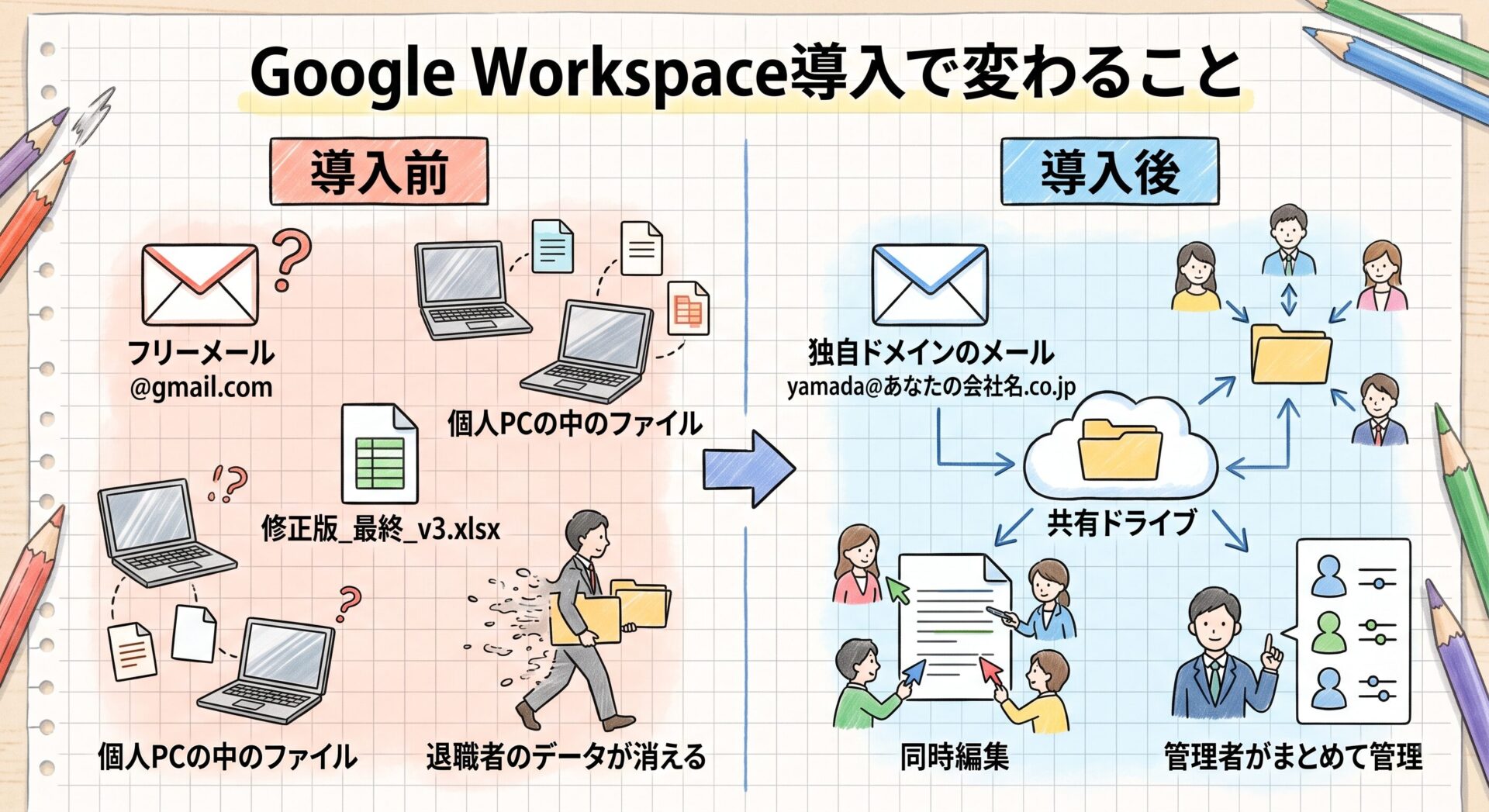
Google Workspaceの料金|中小企業向け3プランの選び方
中小企業が対象になるのは、Business Starter・Business Standard・Business Plusの3つです。執筆時点の年間契約での料金(1ユーザーあたりの月額・税抜)と、主な違いは次のとおりです。
| プラン | 月額(1人あたり) | 保存容量(1人あたり) | 向いている会社 |
|---|---|---|---|
| Business Starter | 800円 | 30GB | まずは独自ドメインのメールから始めたい |
| Business Standard | 1,600円 | 2TB | 全社でファイルを共有し、AIも使いたい |
| Business Plus | 2,500円 | 5TB | 顧客情報を扱い、より強い管理・監査が必要 |
いずれのプランも、執筆時点では最大300ユーザーまで利用できます。料金やプラン内容は変わることがあるため、契約前にGoogle Workspaceの公式料金ページで最新の情報をご確認ください。
選び方の目安はこうです。
- 10名以下で、まずはメールを整えたいだけ → Business Starter。
ただし保存容量30GBはメールと写真を数年ためると足りなくなりがちなので、「試してみる」位置づけと考えてください - 迷ったらBusiness Standard
共有ドライブ(部署単位でファイルを持つしくみ)、Google Meetの録画、そしてGmail・ドキュメント・スプレッドシートなど各アプリでのGeminiの機能が使えるのはこのプランからです。Starterでは、AI関連の機能が一部に限られます - Business Plus
より細かいアクセス制御や記録の保全が必要な場合の選択肢です。人数が少ないうちから無理に選ぶ必要はありません
支払いは、1年分をまとめて契約する「年間契約」と、月ごとに人数を増減できる「フレキシブル」から選べます。年間契約のほうが1人あたりの単価は下がりますが、途中で人数を減らしても契約分の支払いは続きます。季節で人員が変動する業種は、最初はフレキシブルで始めるほうが安全です。
導入前に知っておきたいデメリットと注意点
メリットだけでなく、つまずきやすい点もお伝えします。
- Excelとの互換性は完全ではない:複雑な関数やマクロを使い込んだExcelファイルは、Googleスプレッドシートで開くと崩れることがあります。全部を置き換えようとせず、当面はExcelを併用する前提で始めてください
- オフラインでは機能が限られる:基本はインターネット接続が前提です。電波の届きにくい現場では、事前にオフラインで使う設定が必要です
- 機能が多すぎて使いこなせない:まずはメール・カレンダー・ドライブの3つに絞ると定着します
- 人数分の月額がかかり続ける:1人1,600円でも、10名なら年間約19万円です。使わないアカウントを止め忘れると、そのまま払い続けることになります
Google Workspace導入の進め方|準備するものと4ステップ
事前に準備するもの
- 独自ドメイン(
〇〇.co.jpなどの会社の住所にあたるもの)。すでにホームページがあるなら、そのドメインを使えます。ない場合は申し込みの流れの中で取得できます - 現在のドメインの管理情報:ホームページ制作会社に任せている場合は、DNS(ドメインの設定)を変更できる担当者を事前に確認しておいてください。ここが分からず止まるケースが最も多いです
- 支払い用のクレジットカード
- アカウントを作る社員のリスト(氏名とローマ字表記)
導入の4ステップ
- 14日間の無料試用で申し込む
執筆時点では14日間試せます。まず経営者と担当者の2名程度で試すのがおすすめです - 独自ドメインを設定する
Googleの画面の案内に沿って、ドメインの所有者であることを確認します - メールの受信先を切り替える(MXレコードの変更)
ここが本番です。切り替えのタイミングで一時的にメールが届きにくくなることがあるため、業務が止まりにくい金曜の夕方や連休前に行うのが定石です。既存のメールデータも移行ツールで持ってこられます - 社員のアカウントを作り、使い方を決める
「見積書はこのフォルダ」「議事録はドキュメントで作る」といった置き場所のルールを最初に決めておくと、以前と同じ散らかり方に戻りません
申し込みから初期設定までは1時間ほどで終わりますが、メールの切り替えと社内への定着には数日から数週間を見ておくと安全です。
まとめ
- Google Workspaceを導入する最大のメリットは、独自ドメインのメールとファイルを「会社の管理下に置ける」こと。退職時のデータ持ち出しや、ファイルの散らかりを防げる
- 中小企業向けは3プラン。執筆時点では年間契約で1人あたり月額800円・1,600円・2,500円(税抜)で、共有ドライブや各アプリでのGeminiを使うならBusiness Standard以上が目安
- 導入でつまずくのはドメインとメールの切り替え。DNSを触れる担当者を先に確認し、まずは14日間の無料試用で少人数から試すのが安全
Google Workspaceの導入や、社内の情報の散らかりでお悩みなら、株式会社アドクルーへお気軽にご相談ください。愛知県の中小企業さまの体制に合わせて、どのプランから、どの業務から始めるべきかを一緒に整理します。