中小企業のCopilot活用術3選|業務効率化は議事録とメールから
Copilotの活用事例を調べると、大企業が全社導入して効果を出した話ばかりが並びます。専任の情報システム担当がいない数十名の会社にとっては、「うちの誰が、どの業務から始めればいいのか」が一番知りたいところではないでしょうか。
この記事では、中小企業のCopilot活用を業務効率化に直結する3つに絞り、着手する順番と、定着せずに解約へ至ってしまう失敗パターンまで解説します。なお機能や料金は変わりやすいため、いずれも執筆時点の内容です。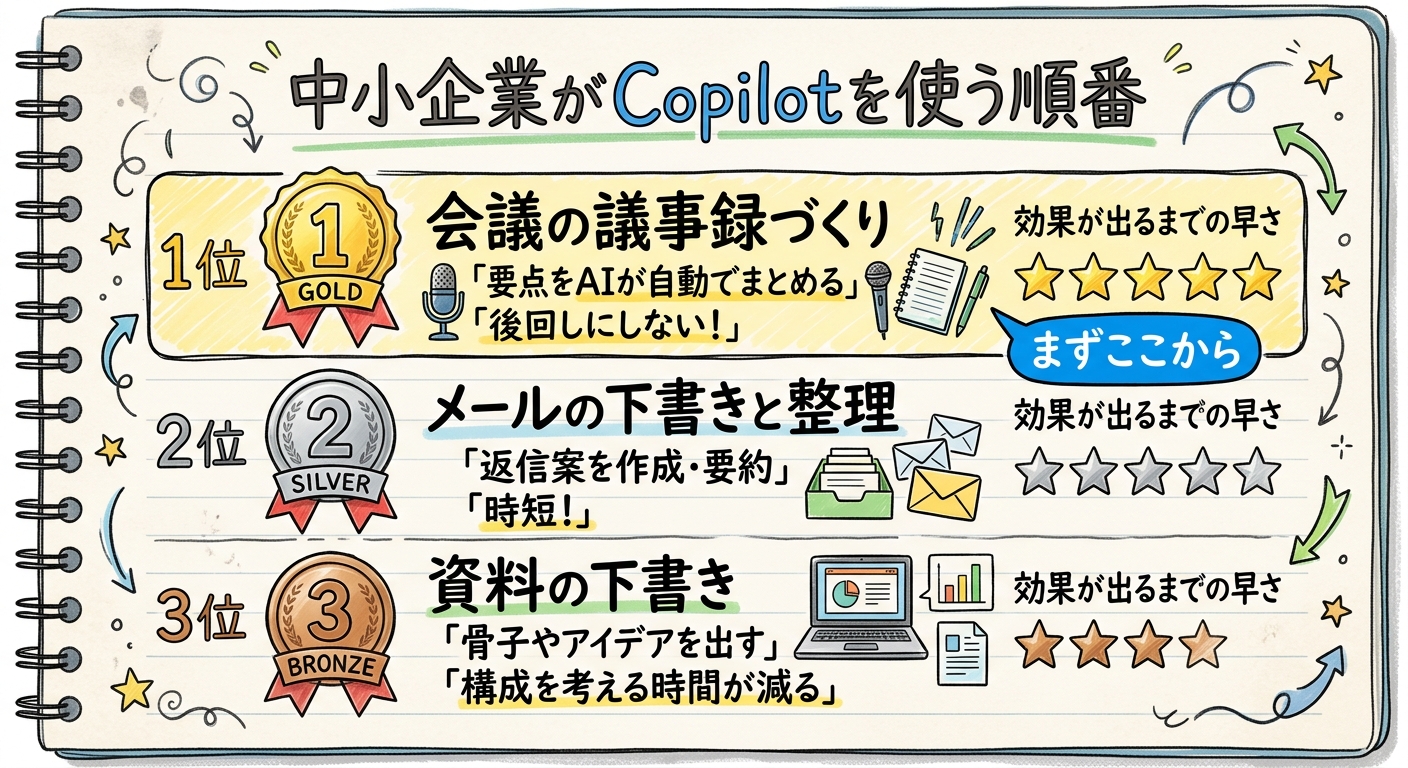
もくじ
中小企業のCopilot活用|始める前に知っておきたい2つの前提
使い方の話に入る前に、押さえておくべき前提が2つあります。ここを知らずに始めると、期待と実際がずれます。
1つ目は、無料で使えるCopilotと、業務用のCopilotは別物であることです。
ブラウザやWindowsから使えるCopilot Chatは追加費用なしで使えますが、自社のメールや共有ファイルの中身は読めません。「先週の会議の議事録を作って」といった使い方ができるのは、Microsoft 365に追加する有料のCopilotのほうです。この記事で扱う活用法は、主に後者を前提にしています。
2つ目は、中小企業向けの区分が用意されていることです。
執筆時点では、300ユーザーまでの会社を対象としたCopilot Businessというアドオン(追加契約)があり、大企業向けより抑えた価格帯になっています。「うちの規模では高すぎる」と最初から諦めていた会社は、一度Microsoft公式の価格ページを確認してみてください。
そのうえで、大事なのは全員に配らないことです。Copilotは、使う人が「AIに渡す材料(メール・会議・ファイル)」を持っているかどうかで効果が大きく変わります。現場作業が中心でパソコンをほとんど触らない従業員に配っても、費用だけがかかります。
業務効率化に効く中小企業のCopilot活用3選
活用1:会議の議事録づくり(最初にここから)
最も早く効果が出るのが議事録です。Teamsで会議を録画・文字起こしをしておけば、終了後にCopilotへ「決定事項と宿題を、担当者と期限つきで整理して」と頼むだけで下書きが出ます。
大事なのは、AIに任せる範囲を決めることです。要点の整理と宿題の抽出はAIに任せ、日付・金額・誰が担当するかの3点だけは人が必ず確認する。この分担にすると、確認作業は数分で済みます。会議のたびに30分〜1時間かけて議事録を打ち直していた会社なら、ここだけで投資分を回収できることも珍しくありません。
活用2:メールの下書きと受信箱の整理
次に効くのがメールです。Outlookの中でCopilotに「このメールへの返信を、見積の提出時期に触れながら丁寧に3行で」と指示すると、下書きが作られます。ゼロから書くより、出てきた文章を直すほうが速い、という状態を作れます。
もう一つ見落とされがちなのが、溜まったメールの要約です。出張や連休明けに未読が数十通ある状態で、「このスレッドの経緯を3行で」と聞けば、全部を読み返さずに状況を把握できます。外出が多い経営者ほど効きます。
指示のコツは、相手との関係と文章の長さを一緒に伝えることです。「初めて問い合わせをいただいたお客様へ」「長い付き合いの取引先へ、少し砕けた調子で」のように前提を添えると、そのまま送れる精度に近づきます。逆に「返信して」だけだと、当たり障りのない一般的な文章が出てきて、結局書き直すことになります。
活用3:WordやPowerPointの資料づくり(あえて後回しに)
「AIで資料が自動生成できる」という宣伝を見て、ここから始めたくなりますが、順番としては最後をおすすめします。資料は体裁や中身の正しさに人の手が多く必要で、修正に時間を取られると「かえって遅くなった」という印象になりやすいためです。
議事録とメールで手応えを得てから、社内向けの手順書や勉強会用の資料など、外に出さない資料で試すのが安全です。顧客に出す提案書は、構成の下書きだけを作らせて、中身と数字は人が入れる形が現実的です。
たとえば「過去の議事録3件をもとに、社内勉強会用のスライド構成案を作って」と頼めば、章立てまでは短時間で用意できます。そこに実際の数字や写真を人が入れていく——この分担であれば、手戻りはほとんど発生しません。
誰から始めるか|中小企業のCopilot活用4ステップ
事前に準備するものは、Microsoft 365の管理者アカウントと、最初に使う1〜2人を決めることだけです。
管理画面からのライセンス追加自体は10〜15分程度で終わります。
- メールと会議が多い人を1〜2人選ぶ:経営者本人、営業責任者、総務の中心メンバーあたりが候補です
- 1か月、議事録とメールだけに絞って使ってもらう:あれこれ試させず、用途を2つに絞るのが定着のコツです
- 1か月後に「なくなったら困るか」を聞く:困ると即答するなら投資として成立しています。「たまに使う程度」なら、まだ広げる段階ではありません
- 使えた人のやり方を、そのまま次の人に渡す:マニュアルを作り込むより、実際に効いた指示文を数個共有するほうが早く広がります
つまずきやすいポイントは、社内データを参照できるようになるまでに時間差がある点です。契約直後は過去のメールやファイルの読み込みが追いついておらず、「聞いても何も出てこない」と感じることがあります。判断は数日置いてからにしてください。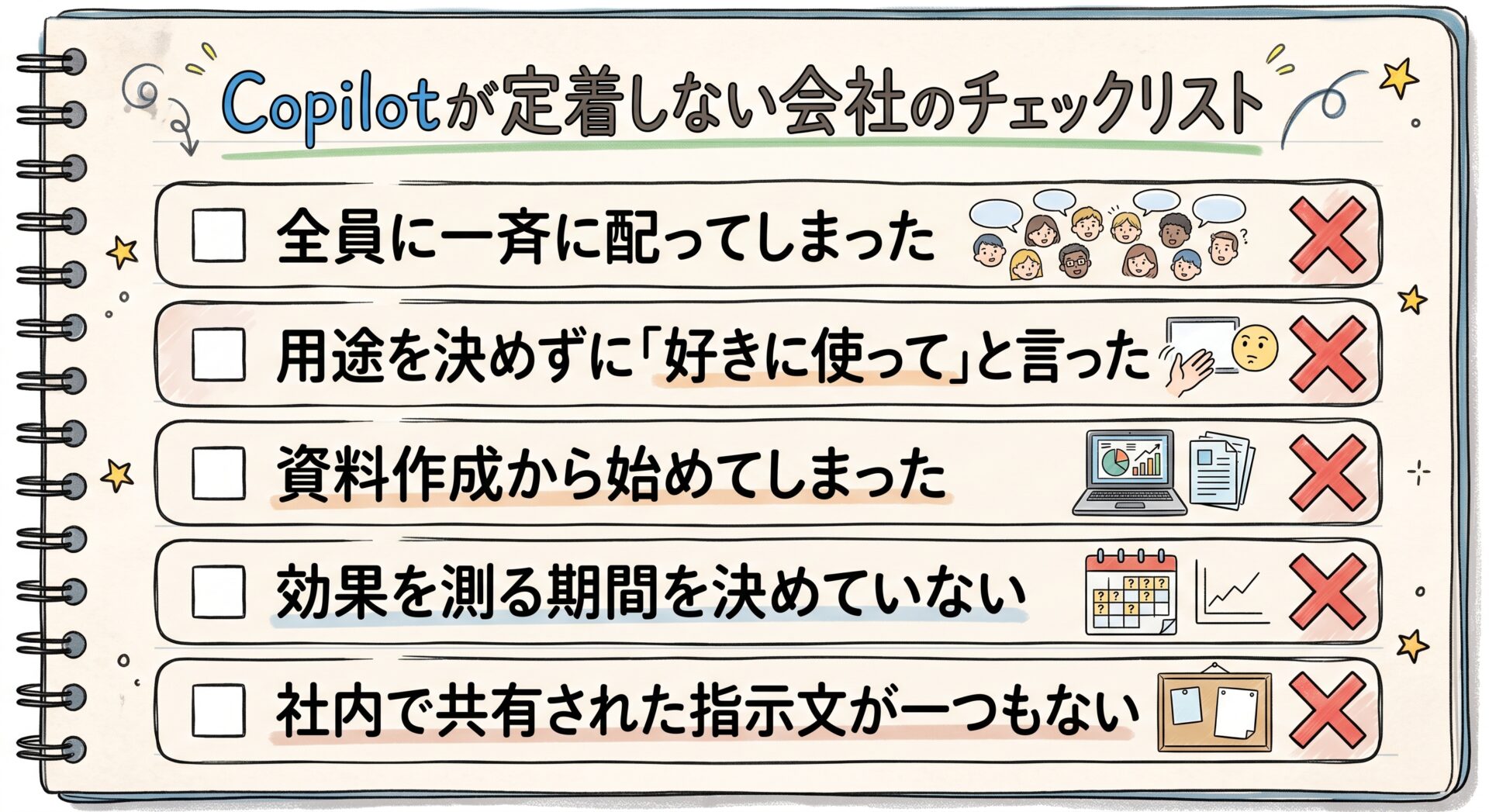
定着せず解約に至る3つの失敗パターン
Copilotを契約したものの、数か月で解約に至る会社には共通点があります。
- 全員に一斉に配ってしまう
一人あたり月数千円が人数分かかる一方、実際に使うのは数名という状態になりがちです。まず1〜2人から始めれば、効果が確認できてから広げられます - 用途を決めずに「好きに使って」と渡す
使い道を自分で見つけられる人は限られます。「議事録とメールだけ試してください」と用途を限定するほうが、結果的に定着します - 効果を確認する期間を決めていない
「なんとなく便利」で1年経ち、更新のタイミングで「これ、要る?」となって解約されます。1か月後に判断すると最初に決めておいてください
たとえば建設業の会社であれば、現場ごとの打ち合わせ記録と施主とのメールのやり取りが山のようにあります。ここに絞って使えば効果ははっきり出ますが、同じライセンスを現場の職人さん全員に配れば、費用だけが積み上がります。業種ではなく「その人の1日の中でパソコンに向かう時間」で配る相手を決めるのが、失敗しない基準です。
まとめ
- 中小企業のCopilot活用は、議事録 → メール → 資料の下書きの順で試すのが、効果を実感しやすい進め方
- 業務効率化の効果はメールと会議が多い1〜2人に集中する。全員に一斉に配らず、そこから広げる
- 導入の可否は、1か月後に「なくなったら困るか」で判断する。判断時期を決めずに使い始めると、惰性で払い続けるか、効果を測らないまま解約することになる
Copilotをはじめとした生成AIを、自社のどの業務から使い始めるかでお悩みなら、株式会社アドクルーへお気軽にご相談ください。特定のメーカーの製品を売る立場ではないため、「そもそも有料に上げる必要があるか」からご一緒に判断いたします。