
TeamsのCopilotで議事録を作る4手順|漏れを防ぐ指示の型
結論:TeamsのCopilotは「文字起こし」と「指示の型」を押さえれば議事録が自動化できます
「会議のたびに議事録係が必要で、まとめるのに1時間かかる」「議事録を作っても、誰が何をやるのか(ToDo)が抜けてしまう」——こうした業務の非効率は、Microsoft TeamsのAIアシスタント機能「Copilot(コパイロット)」を使うことで大幅に解消できます。
ただし、ただボタンを押して要約させるだけでは、決定事項や責任者が抜けた曖昧な文章になりがちです。成果を出すポイントは、会議前の「文字起こし設定」、要約時の「指示の型(プロンプト)」、そして「人間による共有前チェック」の3点を型化することです。まずは議事録担当の1ライセンスから小さく始め、会議後の作業時間をゼロに近づけましょう。
1. TeamsのCopilotで議事録を作る前の必須確認事項
Teams会議でCopilotを活用する前に、ライセンス契約と会議設定の仕様を確認しておく必要があります。ここを把握していないと、「そもそも画面にCopilotボタンが表示されない」「会議が終わったら要約データが消えていた」というトラブルに直面します。
① 必要なライセンス(1アカウントから契約可能)
Teams会議の内容を要約するには、無料版のチャットAIではなく、有料の「Microsoft 365 Copilot(マイクロソフトの業務AI追加ライセンス)」が必要です。中小企業向けの「Microsoft 365 Business Standard」などの基本プランに、アドオン(追加機能)として1ユーザー単位で契約できます。月額数千円程度の費用が発生しますが、全社員分を契約する必要はありません。まずは議事録作成を担う総務担当者や進行役の1アカウントから試験導入するのが現実的です。
② 文字起こし(トランスクリプション)の設定
会議終了後にCopilotへ議事録を作成させるには、会議中に「文字起こし」を稼働させておくことが必須条件です。主催者は会議オプションでCopilotの動作を以下の3つから設定できます。
- 会議中および会議後:文字起こしを記録し、会議終了後もチャット欄から自由に要約や質疑応答ができる(※議事録作成にはこの設定が必須)。
- 会議中のみ:文字起こしログを残さず、会議中だけリアルタイムで質問できる(※会議終了と同時にやり取りは消去されるため議事録には残らない)。
- オフ:Copilotおよび文字起こし機能を使用しない。
③ 自社主催の会議であること
Copilotは原則として、自社の組織(テナント)内で主催された会議で機能します。取引先や外部企業が主催したTeams会議に参加する場合、自社のアカウントにCopilotライセンスがあっても機能が制限されるため、議事録を自動化したい重要な打ち合わせは自社から会議を設定(インビテーションを発行)してください。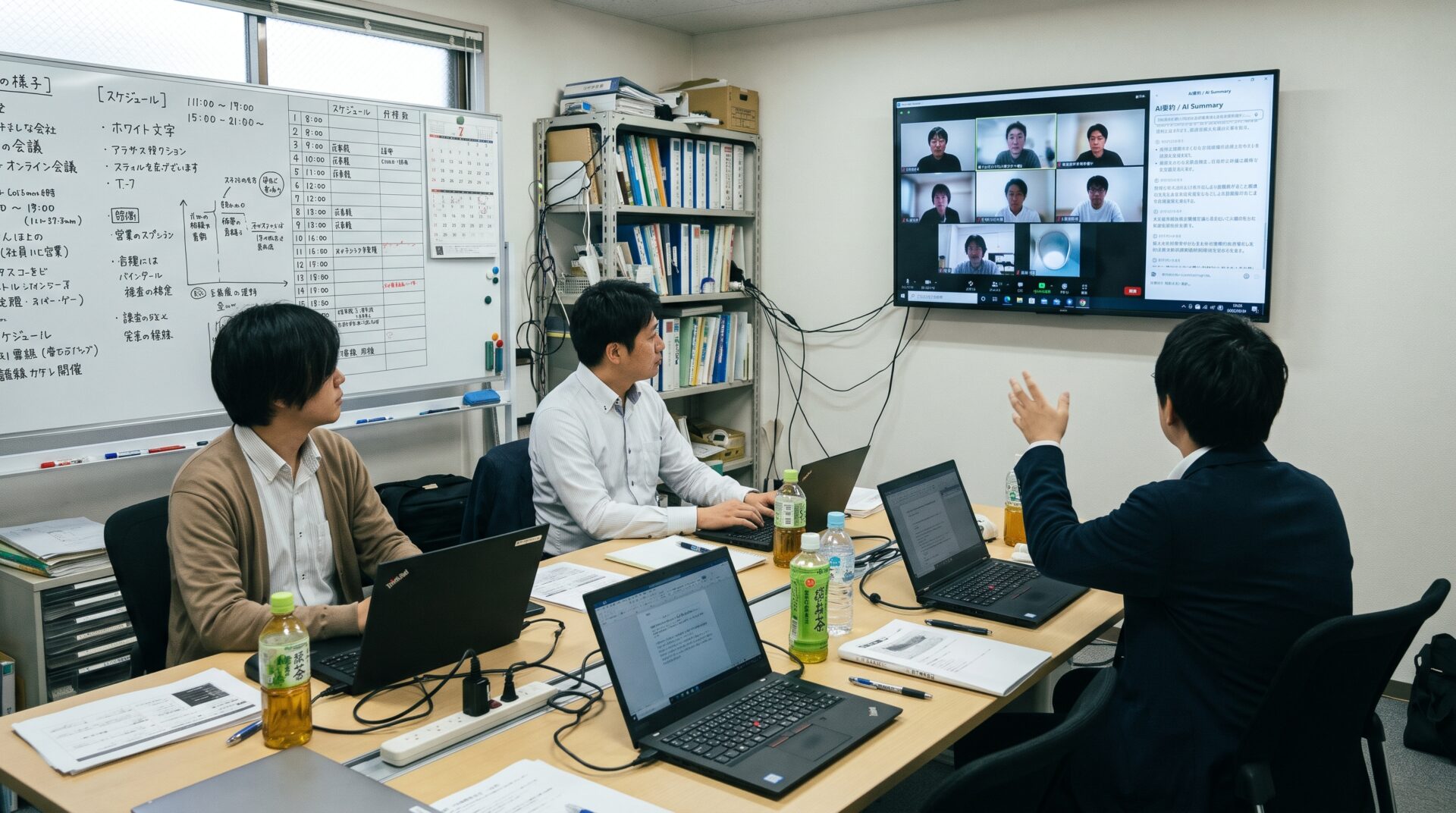
2. Copilotで議事録を自動生成する4つの基本手順
準備が整ったら、実際の会議を次の4ステップで進めます。慣れてしまえば、会議終了後わずか10分程度で精度の高い議事録が完成します。
手順1:会議の予定(アジェンダ)に議題を記載しておく
Teamsで予定表を作成する際、本文に「本日の議題(アジェンダ)」を3項目ほど箇条書きで記載しておきます。Copilotは会議チャットや文字起こしテキスト全体を参照して回答を組み立てるため、あらかじめアジェンダが明記されていると、各論点に沿った論理的な要約が出力されやすくなります。
手順2:会議開始と同時に文字起こしをスタートする
会議が始まったら、主催者メニューの「録音と文字起こし」から文字起こしを開始します。参加者には「AI議事録作成のため文字起こしを開始します」と一言断りを入れましょう。開始前の発言はデータに残らないため、定例会議の進行ルーティンとして「開始直後に文字起こしを押す」ことを徹底してください。
手順3:会議終了後、チャット欄からCopilotに要約を指示する
会議終了後、該当の会議チャットを開き、Copilotアイコンまたは「要約」タブをクリックします。ここで後述する「指示の型(プロンプト)」を貼り付けて送信することで、必要な項目が網羅された議事録の下書きが即座に生成されます。
手順4:担当者が内容を確認・整形して共有する
出力されたテキストをコピーし、誤字や発言者の取り違えがないか目視で確認したうえで、Teamsチャットや社内メールで展開します。出力文字数が多くなった場合は、ワンクリックでWord形式にエクスポートしてレイアウトを整えることも可能です。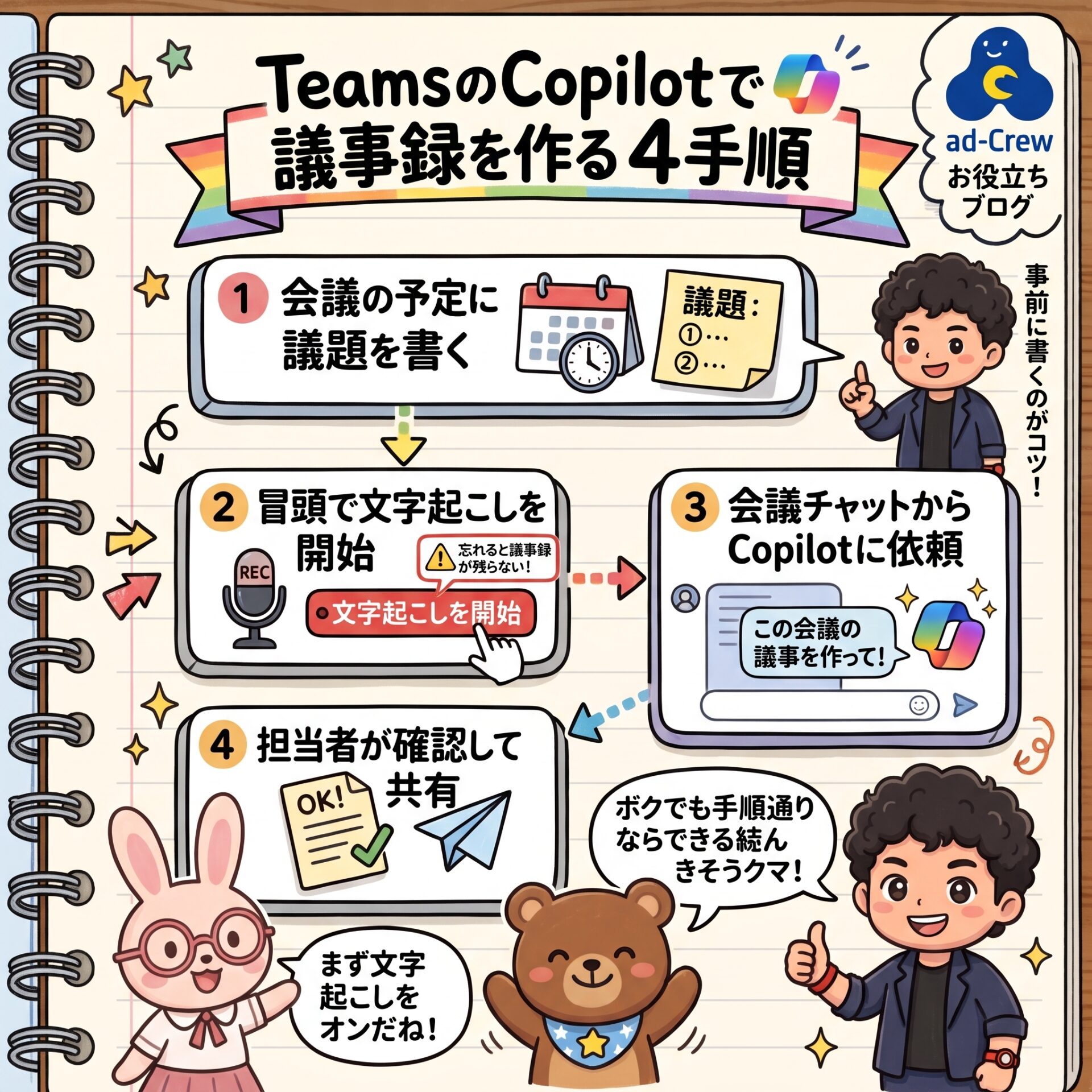
3. 決定事項とToDoを漏らさない「指示の型」
Copilotに対して単に「議事録を作って」と指示すると、発言順に会話をなぞっただけの長文要約が出力され、「結局何が決まり、誰が何をやるのか」が埋もれてしまいます。抜け漏れを防ぐには、最初に出力フォーマットを指定する「指示の型(プロンプト)」を固定することが重要です。
【そのまま使える議事録プロンプトの型】
この会議の文字起こしをもとに、次の形式で議事録を作成してください。
1. 決定事項(箇条書きで簡潔に)
2. ToDoリスト(「担当者」「タスク内容」「期日」の表形式)
3. 保留事項・次回への持ち越し課題(論点と確認が必要な事項)
※会議内で明言されていない内容は推測で補わず、担当者や期日が決まっていない項目は「未定」と記載してください。
この型のポイントは3点あります。
- 役割を3分割する:「決定事項」「ToDo」「保留事項」に分けることで、参加者が自分のタスクを一目で把握できます。
- ToDoを表形式で出させる:表(テーブル)に指定することで、期日や担当者が空欄になっている項目が浮き彫りになります。
- 推測による補完を禁止する:「話されていないことは書かない」と制約をかけることで、AI特有のハルシネーション(事実無根の補完)を抑制します。
この定型文を社内の共有メモやPCの単語登録(辞書登録)に入れておけば、誰が指示を出してもブレのない高精度な議事録が完成します。
4. 共有前に必ず確認すべき3つのポイントと社内ルール
Copilotが生成した議事録は非常に自然ですが、未確認のまま全体共有するのは実務上リスクがあります。特に1つの会議室に集まり、1台のPCで複数人が話した場合は「声の聞き分け(話者分離)」が不正確になることがあるため、共有前に以下の3点を必ず確認してください。
- 担当者名と期日の照合:声質が似ている参加者の発言が入れ替わっていないか、「来週中」などの曖昧な表現が正確な日付になっているかを確認します。
- 固有名詞・専門用語・数値:取引先の社名、製品型番、見積金額などの数字は、AIの誤変換が起きやすい箇所です。
- 会議終了間際の口頭合意:文字起こしを終了した後に「じゃあこれで進めよう」と口頭で合意した決定事項が漏れていないかを点検します。
確認役は、議論に集中していたメインスピーカーではなく、進行役や客観的に話を聞いていた参加者に依頼するとミスを発見しやすくなります。
また、社外の取引先やお客さまが参加する会議では、トラブル防止のため「本日は議事録作成のためAI文字起こしを使用しますがよろしいでしょうか」と事前に承諾を得る運用ルールを社内で標準化しておきましょう。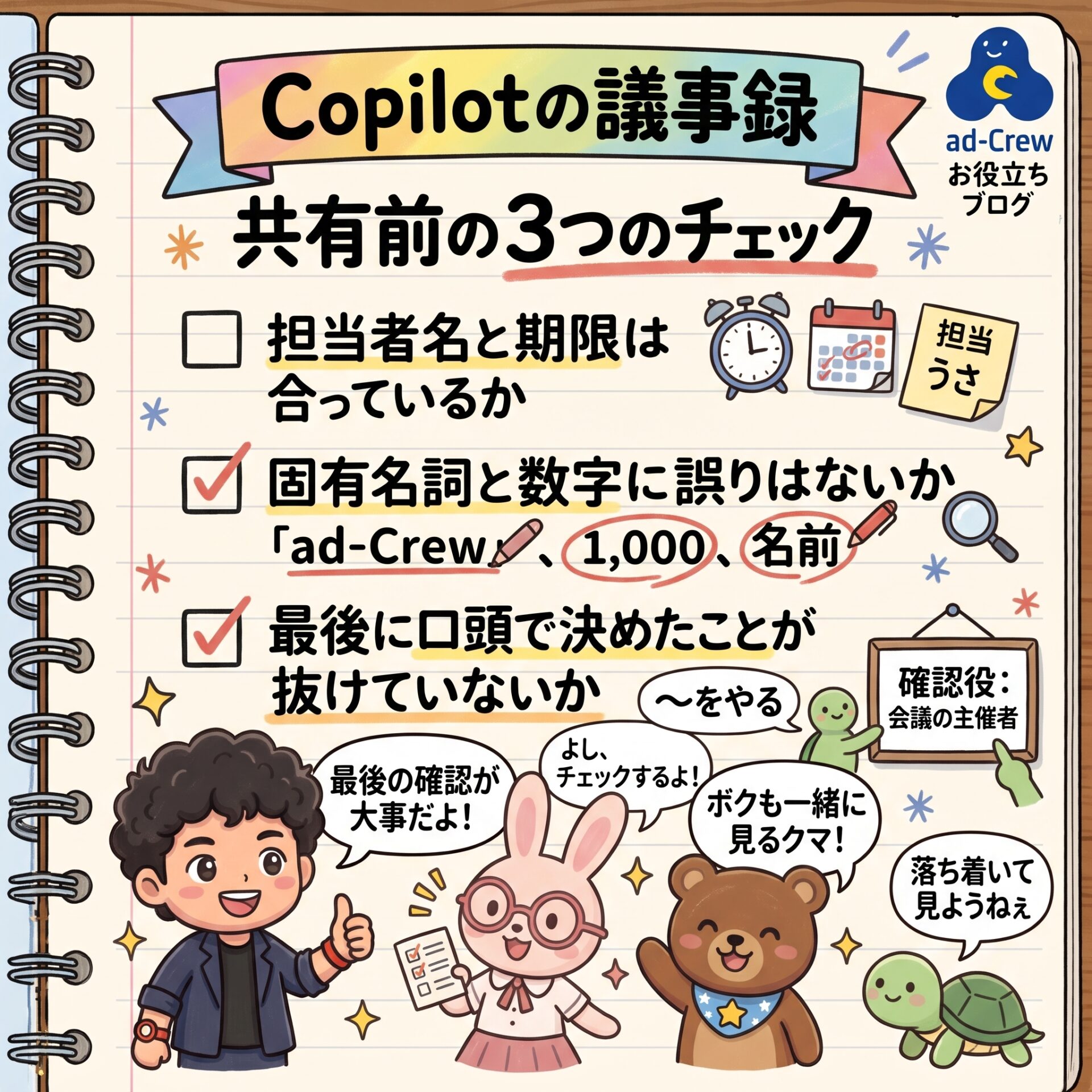
5. まとめ
TeamsのCopilotを使った議事録作成の要点は以下の通りです。
- 議事録を自動化するには有料ライセンスと会議中の「文字起こし」が必須。まずは議事録担当の1席から小さく導入する
- 「議題記載 → 文字起こし開始 → チャットで依頼 → 人が確認」の4手順を守ることで、作業時間を10〜15分に短縮できる
- 「決定事項・ToDo表・保留事項」に分けた指示の型を用い、共有前には担当者名や数値を必ず人間が最終チェックする
「自社の会議フローで本当にCopilotが定着するかわからない」「まずは月数千円の最小コストで業務自動化を試したい」とお考えの方は、株式会社アドクルーへお気軽にご相談ください。貴社の業務に合わせた具体的なプロンプトの設計や、失敗しない導入手順を実践的にサポートいたします。