
ChatGPTの音声入力のやり方|スマホ・PC別の手順と認識のコツ5つ

【結論】
この記事の要点は以下の通りです。
・ChatGPTの「音声入力」は、話した言葉を文字にして入力欄に入れる機能です。AIと直接会話する「音声モード」とは異なり、送信前に自分で文章を手直しできるのが最大のメリットです。
・スマホアプリやPCブラウザのマイクアイコンから簡単に使えますが、より確実に手直ししたい場合は、WindowsやMacなど端末本体の標準音声入力機能を使うのが現実的でおすすめです。
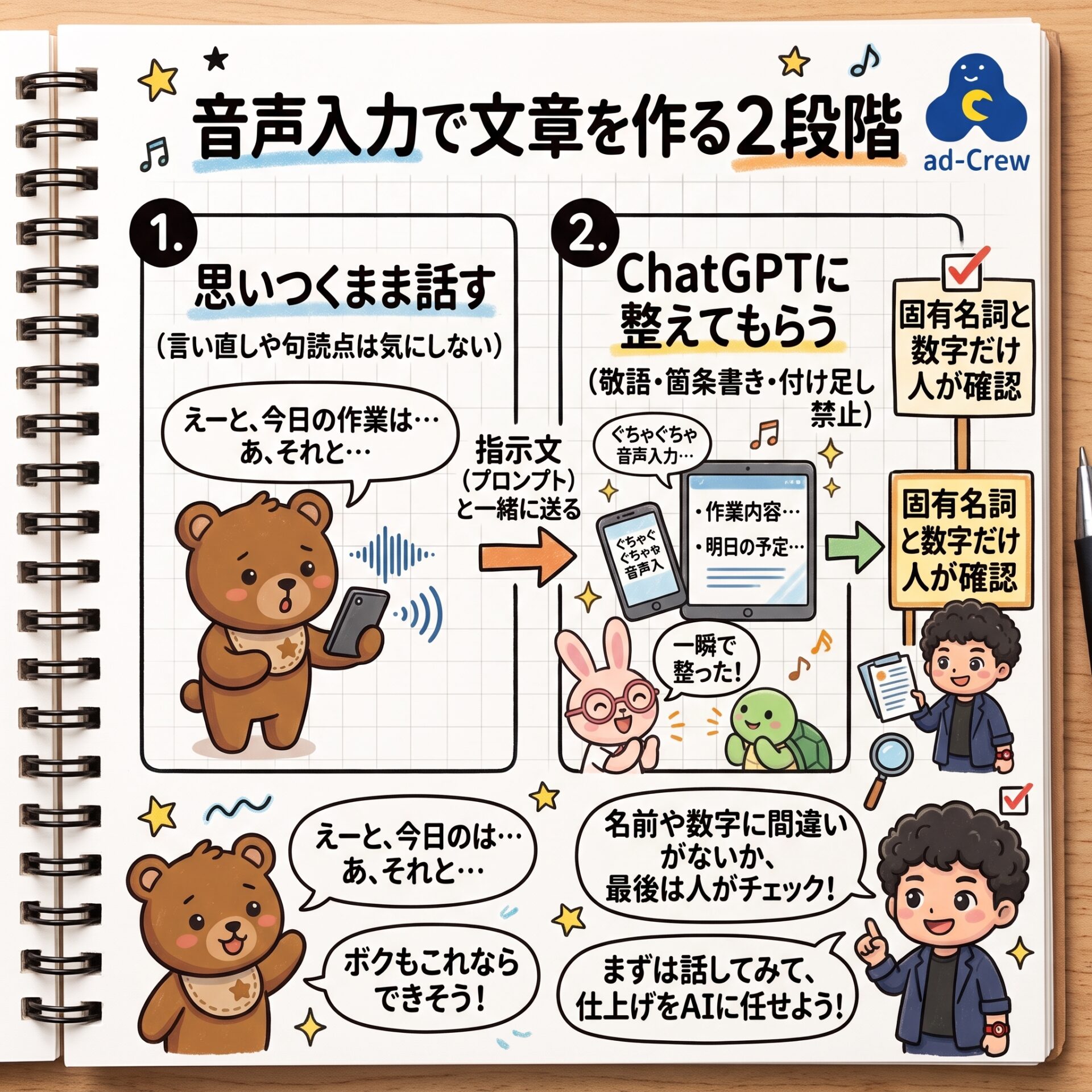
・「思いつくまま話す」→「ChatGPTに整えてもらう」という2段階の手順を踏むことで、キーボードを打つ手間を大幅に減らしつつ、正確なビジネス文書が作れます。
1. ChatGPTの音声入力とは?音声モードとの「決定的な違い」
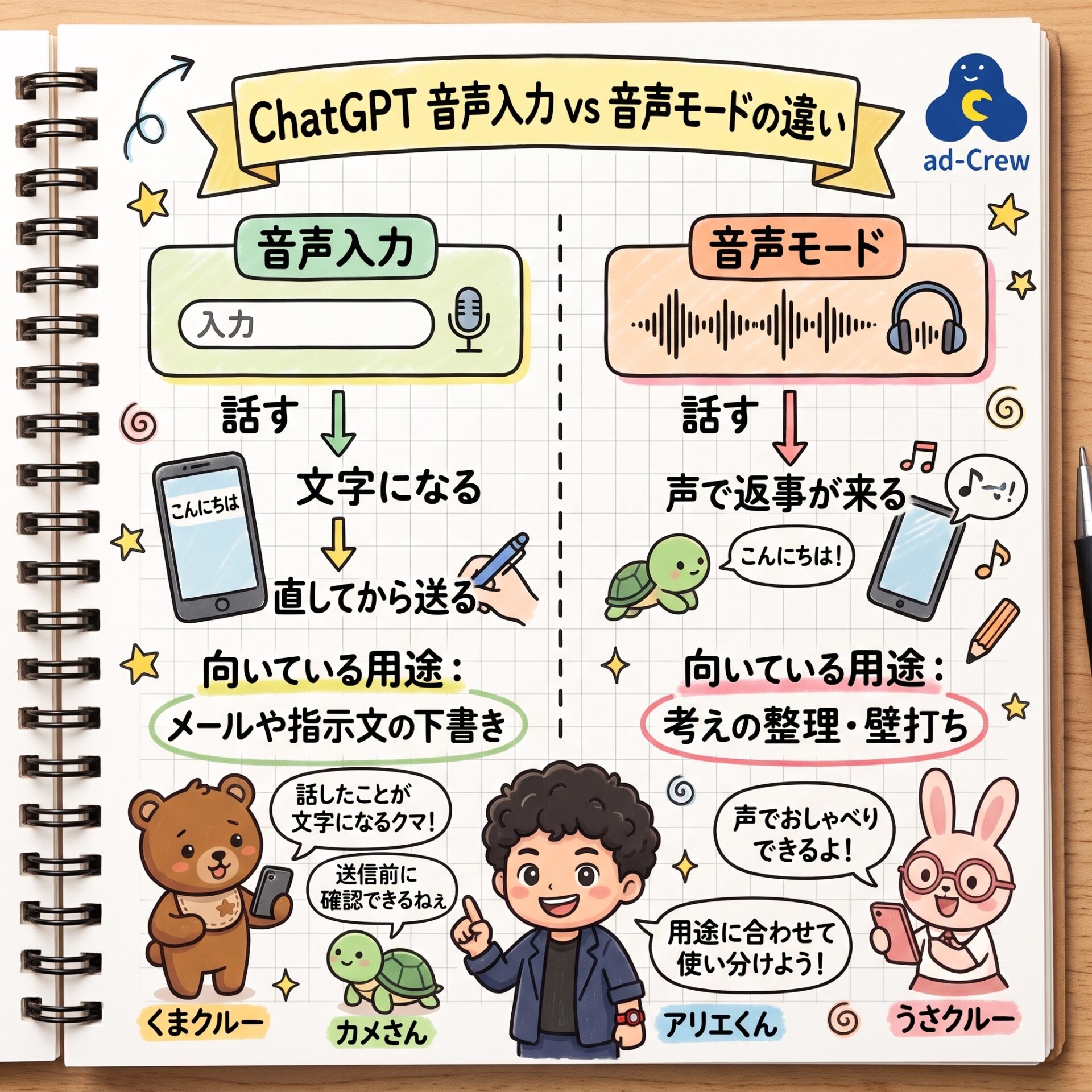
ChatGPTの音声機能には、大きく分けて「音声入力」と「音声モード」の2つがあります。名前は似ていますが、用途がまったく異なります。
音声入力(ディクテーション)
話した言葉を文字に変換して、入力欄に入れる機能です。スマートフォンの音声入力と同じイメージで、文字になった内容を自分で確認・修正してからAIに送信できます。
音声モード(高度な音声モードなど)
まるで人間と電話しているように、声でAIと直接会話する機能です。こちらが話しかけると、AIもリアルタイムに声で返事をしてくれます。
OpenAI(ChatGPTの開発元)の公式学習サイト「OpenAI Academy」でも、これらは別の機能として明確に使い分けが推奨されています。
実務の文章作成において圧倒的に使いやすいのは「音声入力」のほうです。移動の合間や現場帰りの車内で「あの件、見積もり変更で連絡して」とざっくり音声でメモしておき、事務所に戻ってからキーボードで丁寧に整える、といった現実的な使い方ができます。
2. ChatGPTの音声入力のやり方|スマホ・PC別3通り
音声入力は、今お使いのスマートフォンやパソコンからすぐに始められます。準備にかかる時間は5分ほどです。
① スマホアプリの公式機能を使う
ChatGPTの公式アプリを開き、文章を入力する欄の横にある「小さなマイクアイコン」をタップします。初回は「マイクへのアクセスを許可」と表示されるので、許可してください。
【初心者が陥りやすい注意点】
画面には、音声モード用の「大きなボタン(ヘッドホンのようなアイコン)」も表示されています。こちらを押すとAIとの会話(英会話や壁打ちなど)が始まってしまうため、文章を作りたい時は必ず「入力欄の小さなマイク」を選んでください。
② PCのブラウザで公式機能を使う
パソコンでGoogle ChromeやMicrosoft EdgeなどのブラウザからChatGPTを開き、同じく入力欄の右側にあるマイクアイコンをクリックして話します。初回にブラウザからマイクの使用許可を求められます。
③ パソコンやスマホ「標準」の音声入力を使う(★おすすめ)
実は、ChatGPTの画面上から、端末(パソコンやスマホ)にもともと備わっている音声入力機能を使うのが最も確実です。
・Windowsの場合: 入力欄をクリックしてから「Windowsキー + H」を同時に押します。
・Macの場合: システム設定の「キーボード」で音声入力をオンにし、「fnキーを2回押す」などのショートカットで起動します。
・スマホの場合: いつも文字を打つキーボード上にあるマイクボタンを押します。
この方法なら、話した言葉がそのまま文字として入力欄に入り、送信前に必ず自分で手直しできるため、誤送信のミスを防ぐことができます。
3. 実務で使える!音声入力の認識精度を上げる5つのコツ
音声入力は、話し方をほんの少し工夫するだけで、あとで修正する手間を劇的に減らすことができます。
コツ1:「、」「。」は気にせず、短く区切って話す
一度に長く話そうとすると「えーと」といった不要な言葉が混ざりやすくなります。一文ごとに短く区切りましょう。句読点(、や。)が抜けても、あとでAIに「読みやすく句読点を打って」と頼めば一瞬で直してくれます。
コツ2:最初に「何の文章か」を宣言する
「これから取引先へのお礼メールの内容を話します」と最初に一言添えるのがコツです。文脈を先に伝えることで、その後に「この内容をメールの形に整えて」と指示した際、AIが意図を正確に汲み取ってくれます。
コツ3:社名・人名などの「固有名詞」は後で直す前提にする
音声入力の最大の弱点は、社名や担当者名などの固有名詞の変換ミスです。話している最中は細かい誤変換を気にせず進め、送信前にキーボードで固有名詞や数字だけをサッと見直すのが最も効率的な進め方です。
コツ4:静かな場所で、マイクに近づいて話す
周囲の雑音が大きい場所(工場内や運転中の車内など)では、どうしても認識精度が落ちます。スマートフォンに付属しているイヤホンのマイクを使うだけでも、周囲の音を拾いにくくなり精度が改善します。
コツ5:「話す」と「整える」を2段階に分ける
一番大切なポイントです。話した内容をそのまま完成品にしようとしないでください。まずは頭に浮かんだことを思いつくまま話し、そのあとに以下のような指示(プロンプト)を書き足してAIに整えてもらいます。
「今話した内容を、取引先への報告メールにしてください。敬語に直し、要点を3つの箇条書きにまとめ、話していない内容は勝手に付け足さないでください。」
4. うまく動かないときの確認ポイントと、現実的な注意点
マイクを押しても反応しない、文字にならないといったトラブル時は、以下の順番で落ち着いて確認してください。
確認すべき3つのポイント
- アプリやブラウザのマイク許可: 初回に「許可しない」を選んでしまった可能性があります。スマホの「設定」アプリ、またはブラウザのアドレスバー左側(鍵マークなど)からマイクへのアクセスを許可し直してください。
- パソコン本体のマイク設定: Windowsなら「設定」の「プライバシーとセキュリティ」、Macなら「システム設定」の「プライバシーとセキュリティ」内で、OS全体としてマイクの使用が許可されているか確認します。
- 使うマイクの選択違い: ワイヤレスイヤホンなどを繋いでいる場合、パソコン内蔵のマイクではなく、別のマイクが音を拾おうとしていることがあります。
実務で利用する際の現実的な注意点
音声入力特有のリスクとして、「周囲への情報漏洩」があります。カフェや電車内などで、取引先の社名や具体的な金額を口に出すのは大変危険です。
また、音声入力で送った内容も、通常のテキスト入力と同じくChatGPTの履歴に残ります。社外秘情報の扱いは、キーボード入力時と同じセキュリティ意識を持って判断してください。

5. まとめ
ChatGPTの音声入力は、「キーボードで長い指示を打つのが面倒」「外出先でサッとメモしたい」という中小企業の現場で非常に役立つ機能です。
AIと会話する「音声モード」とはしっかり使い分け、「まずは思いつくまま音声で話し、後でAIに綺麗な文章に整えてもらう」という2段階の手順をぜひ試してみてください。
「音声入力を自社の業務に取り入れたいけれど、どの書類作成から始めればいいか分からない」「従業員にどう教えればいいか迷っている」といったお悩みがあれば、株式会社アドクルーへお気軽にご相談ください。
御社の仕事の流れを丁寧にヒアリングし、今日から使えるAIの活用ルールづくりや実務への落とし込みを現実的な視点でサポートいたします。
エビデンス・確認情報
本記事の執筆にあたり、以下の最新情報を確認・参照してファクトチェックを行いました。
・OpenAI公式ドキュメントおよび「OpenAI Academy」(Voice ModeとDictationの仕様と使い分け、2025年〜2026年のアップデート内容)
・Windows OS(Win+H)およびmacOS(fnキー等)における標準音声入力(ディクテーション)の最新仕様
・ChatGPTにおける音声モード(Advanced Voice Mode等)とテキスト音声入力のアイコン・UIの違い