GmailのGemini使い方3つ|要約・返信下書き・メール検索
メールの確認と返信だけで午前中が終わってしまい、本来やるべき仕事に手が回らない——そんな悩みを抱えていませんか?
Gmailには、Googleの高性能AI「Gemini(ジェミニ)」が組み込まれており、長文メールの要約や返信文の下書き作成などを画面内で直接サポートしてくれます。しかし、「画面のどこにアイコンがあるのか分からない」「触ってみたけれど実務でどう指示すればいいか迷う」という声も多く聞かれます。
この記事では、社員数名の中小企業でも明日からすぐに効果を実感できる「3つの実践的な使い方」に絞り、利用に必要なプランの確認手順から失敗しないための注意点まで分かりやすく解説します。
- GmailのGemini(画面右側のサイドパネル機能)は無料版Gmailでは利用できず、Google Workspaceの対象プランや有料アドオンが必要です。
- 現場でまず成果が出る使い方は「スレッド要約(次のアクション抽出)」「方向性を指定した返信下書き」「過去メールの自然言語検索」の3点です。
- AIに丸投げするのではなく、「結論は人間が決める」「送信前の目視チェック」「要約を鵜呑みにせず原文を確認する」という社内ルールの徹底が実務運用の成否を分けます。
GmailのGeminiでできること|まず使えるプランを確認する
GmailでGeminiを活用するにあたり、最初に確かめるべきは「現在のアカウントで機能が有効になっているか」です。実は、導入時のつまずきの多くが「そもそも機能が使えないプランだった」という点にあります。
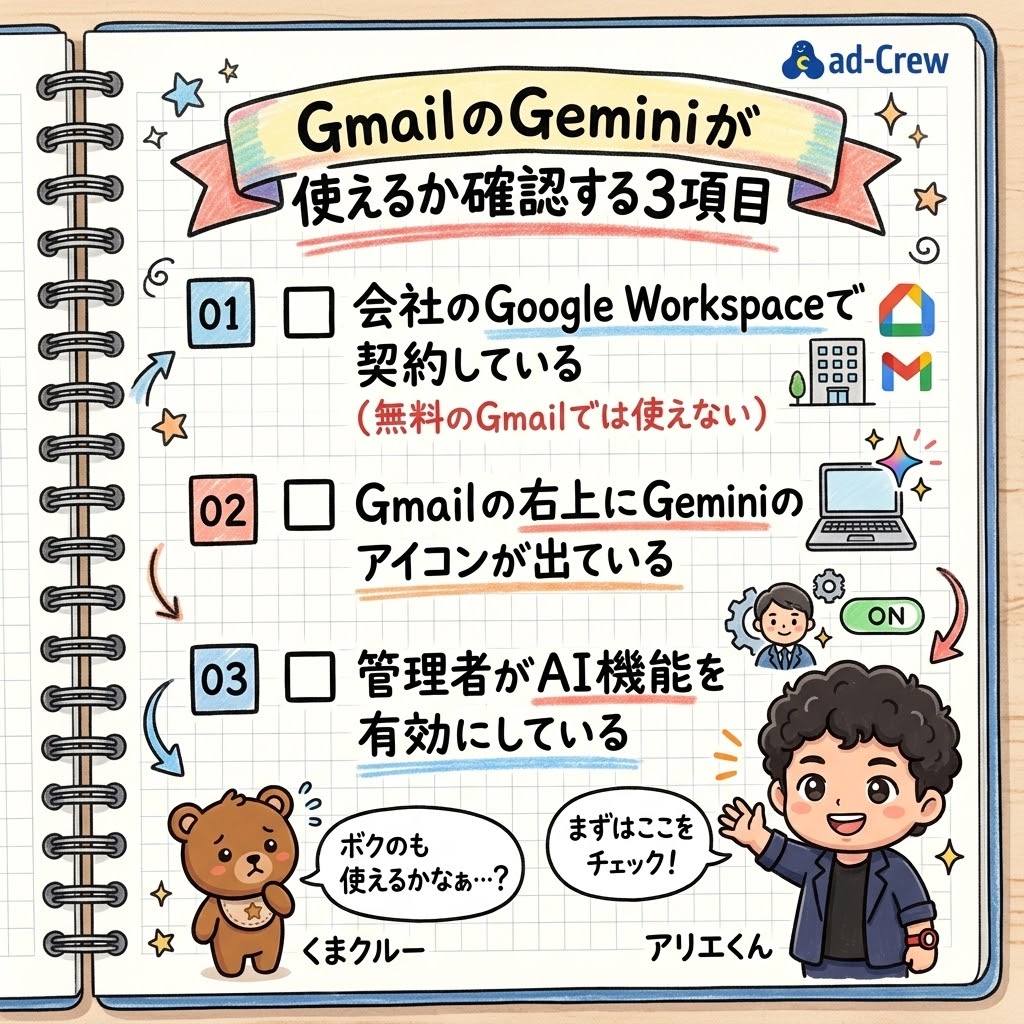
まず前提として、無料のGmailアカウント(@gmail.com)では、画面右側に常駐するGeminiのサイドパネル機能は利用できません。業務で活用する場合は、会社単位で「Google Workspace(Googleが提供するビジネス向けクラウドツール群)」を契約し、Geminiの利用対象プラン(Business Standard/Plus、Enterprise各プラン、または専用アドオン)を適用している必要があります(個人利用の場合はGoogle OneのAI Pro/Ultra等の対象プランが必要です)。
確認はとても簡単です。PCのブラウザでGmailを開き、画面右上のツールバーにGeminiのアイコン(「Geminiに相談する」マーク)が表示されているかをチェックしてください。アイコンが出ていればすぐに使えます。もし見当たらない場合は、プランが非対応であるか、社内のシステム管理者が管理コンソール上でAI機能を有効化していない可能性が考えられます。
Gmailのサイドパネルで実行できる主な作業は次の4つです。
- 長いメールスレッドの要約:やりとりの経緯と、自社が対応すべきタスクを瞬時に抽出
- 返信文の下書き作成:トーン(丁寧さや文体)を指定した返信メッセージの作成
- 状況に応じた返答案の提案:直前の文脈を踏まえたクイックな返信候補の提示
- Workspace内の横断検索:過去の送受信メールやGoogle ドライブのファイルを横断した回答検索
GmailのGemini使い方3選|要約・返信下書き・メール検索
機能が多彩だからといって、いきなり全てを使いこなす必要はありません。少人数のチームや中小企業が現場で試して、初日から時間短縮を実感しやすい活用法は以下の3つです。
① 長いスレッドを一瞬で把握し「やること」を整理する
取引先や社内メンバーと何十往復も交わした長いメールスレッドを開き、右側のGeminiパネルに「このスレッドを要約して」と入力します。わずか数秒で話の流れが箇条書きで整理されます。
実務で役立てるコツは、単なる要約で終わらせず、「決定事項と、こちらが対応すべきタスク(ToDo)を分けて抽出して」と追加指示を出すことです。業務で時間が奪われるのは、過去の経緯を読むこと以上に「結局、誰が何をいつまでにすればいいのか」を探す作業です。ここまでAIに整理させることで、確認漏れを確実に防げます。
② 返信のたたき台(下書き)を作らせて推敲する
返信したいメールを開いた状態で、「この見積金額を了承する旨を、丁寧かつ簡潔なビジネス敬語で150〜200文字程度で下書きして」と頼みます。画面上にベースとなる文章が即座に生成されます。
ここで重要な注意点があります。「どう返すかという判断(受ける/断る/再交渉する)」は人間が先に決めてプロンプト(指示文)に盛り込むことです。指示をAIに丸投げすると、こちらの意図とは異なる曖昧な文章が返ってきてしまい、書き直す手間のほうが大きくなります。「結論は人間が指示し、言い回しの肉付けをAIに任せる」という分担がスムーズです。
③ 曖昧な記憶から過去のメールを日本語で探し出す
「去年の秋ごろ、〇〇商事と合意した納期変更の件」のように、正確な日付や件名を覚えていなくても、普段の話し言葉で検索できます。キーワードを変えながら何度も検索窓に入力し直す無駄な時間がなくなります。
さらに、「そのやりとりで最終的に合意した単価と納品日は何日だった?」と踏み込んで尋ねれば、該当メールからピンポイントで答えを抜き出してくれます。取引条件の確認や過去の経緯確認が頻繁に発生する現場では、これだけで日々のデスクワークが大幅に軽くなります。
Gmailから資料作成や予定調整まで直結|クロスアプリ連携
直近の大きな機能強化として見逃せないのが、Google Workspace内の他アプリをまたいだシームレスな自動処理です。
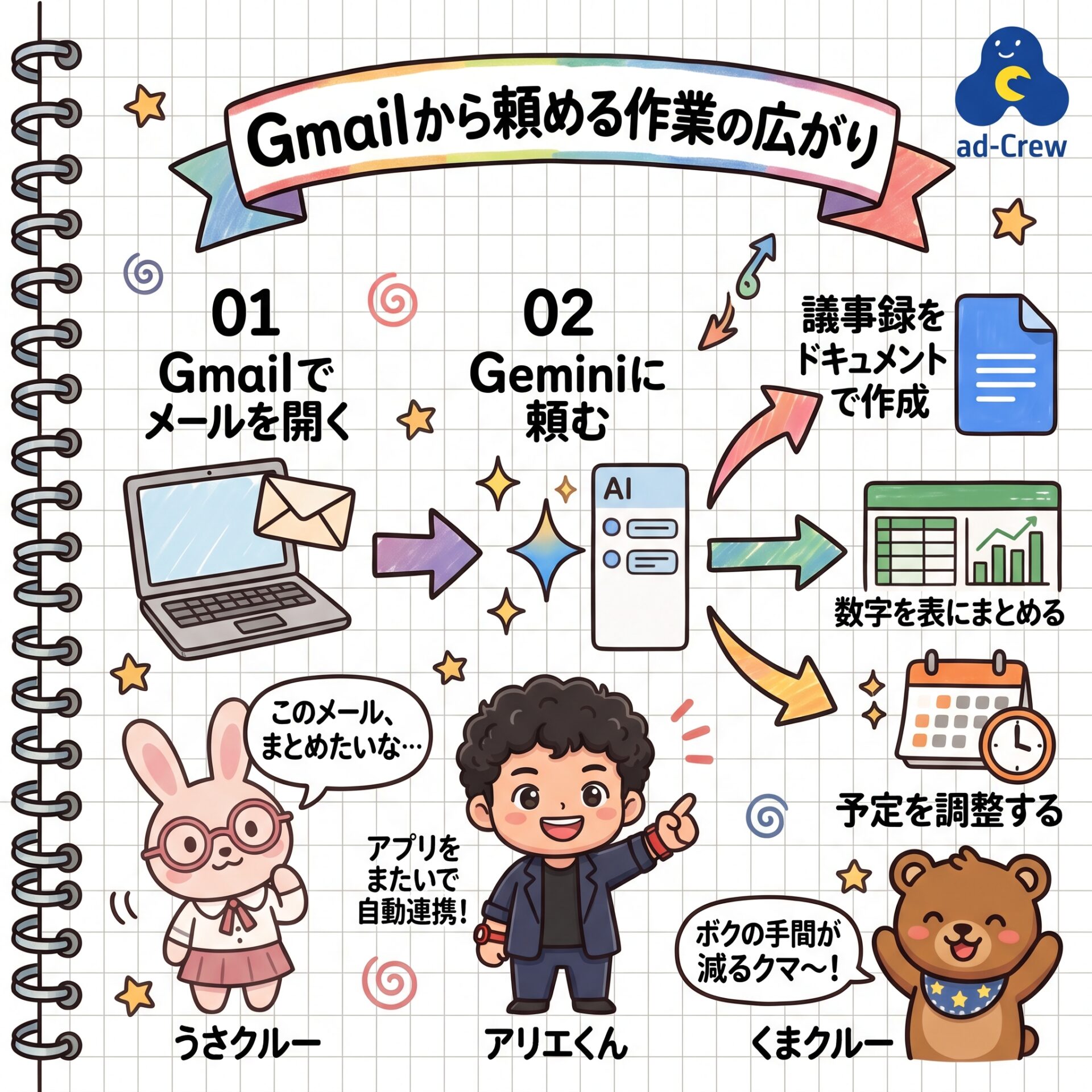
Googleの公式アップデートにより、Gmailの画面上から指示を出すだけで、Google ドキュメント(文書作成)やGoogle スプレッドシート(表計算)を直接新規作成する連携が可能になりました。メールの本文をコピーして別タブでドキュメントを開き、貼り付けて整形する……といった面倒な往復作業が不要になります。
実務では、以下のような指示で作業が完結します。
- 打ち合わせの議事メールを開き、「このやりとりを元に、要点をまとめた議事録をドキュメントで作成して」と指示
- 相見積もりのメールを複数参照させ、「各社の提示金額と納期を比較表にしてスプレッドシートにまとめて」と依頼
※機能の提供は段階的に進められるため、管理者の設定状況やアカウント環境によっては画面に反映されるまでタイムラグが発生する場合があります。見当たらない場合は少し時間を置いてから再確認してください。
Geminiで成果が出る業務・向かない業務の見極め
便利なAIですが、「何でも自動化できる魔法の杖」ではありません。無理にすべての業務をAIに任せようとすると、かえってトラブルの原因になります。業務の特性に合わせた明確な切り分けが必要です。
成果が出やすい業務(任せるべき領域)
- 読む分量が多い業務:何往復もした長いスレッドの要約、過去の問い合わせ履歴の抽出
- 定型的な返信作成:日程調整の候補日提示、資料受領の一次連絡、一般的な問い合わせ返答
- テキストの構造化:メール内容を箇条書きにまとめる作業、議事録のドラフト作成、一覧表の整形
向かない業務(人が担当すべき領域)
- 微妙なニュアンスや信頼関係が問われる場面:クレームに対するお詫び、急な値上げの告知、契約条件のシビアな交渉。AIの文章は整っている反面、血の通わない他人行儀な表現になりやすく、相手の心情を損ねるリスクがあります。
- 取引の意思決定そのもの:依頼を引き受けるか断るかの経営判断・実務判断は、AIに丸投げしてはいけません。
- 個別の文脈を汲んだ配慮:「この担当者は以前こういう懸念を持っていた」といった背景を踏まえた言い回しは、現場の人間が責任を持って調整すべき領域です。
製造業や建材卸など、毎日定型の見積りや納期確認が飛び交う企業では「要約と検索」が抜群の威力を発揮します。一方で、一人ひとりの顧客との深い関係性を強みとする対面サービス業では、AIは「荒削りな下書き作り」までに留め、送信前の最終調整は人の手で行うのが現実的です。
社内展開前に押さえておくべき3つの運用ルール
中小企業が社内でAIの利用を広げる際は、ツールを渡す前に「これだけは守る」という最低限の運用ルールを3つ定めて共有してください。ここが抜けるとセキュリティや信用の問題に直結します。
- 会社管理のアカウントに限定する:
業務メールの内容を、個人の無料AIサービスや私用アカウントにコピペして要約・返信させる行為は厳禁です。企業の機密情報や個人情報の流出につながるため、必ず社内で管理されたGoogle Workspaceアカウント内で作業を完結させます。 - 「必ず人が最終チェックしてから送信」を義務付ける:
Geminiが作成した下書きには、金額・日付・社名・敬称の誤りが混ざることがあります。生成された文章を読まずにそのまま送信ボタンを押すことは絶対に避け、「最後は人間の目で確認する」ことを徹底してください。 - 要約を「一次情報」として過信しない:
要約はスピーディな把握に便利ですが、重要な契約条件や納期・金額の合意を確認する際は、必ず元のメール本文を開いて裏付けをとる習慣をつけてください。
また、GeminiをはじめとするGoogleのAI機能はアップデートが非常に活発です。ボタンの配置や機能名が変わることも珍しくないため、画面で迷った際はGoogleの公式ヘルプを確認する体制を整えておくと安心です。

まとめ:安全なルール作りと実務定着が成功のカギ
GmailのGeminiは、正しく使えば日々のメール処理にかかる時間を劇的に削り、本来注力すべきコア業務へと時間を振り向けられる頼もしい道具です。
- 利用環境の確認:無料Gmailではなく、会社のGoogle Workspace対象プランでGeminiアイコンが出ているか確認する
- スモールスタート:「スレッド要約」「返信下書き」「過去メール検索」の3つから使い始める
- クロスアプリの活用:メールから直接ドキュメントやスプレッドシートへ展開し、コピペの手間を省く
- 3つの鉄則:「会社アカウントの利用」「送信前の目視確認」「要約を鵜呑みにしない」を社内ルール化する
「自社のプランでどう設定すればいいか分からない」「社内で安全にAIを活用するためのルール作りが進まない」といったお悩みがありましたら、株式会社アドクルーへお気軽にご相談ください。ツールの導入支援から現場が迷わず使える実践ルールの策定まで、中小企業の実務に寄り添ったサポートを行っています。
参考情報・エビデンス
- Google Workspace ラーニング センター: 「Gmail で Gemini を使用する(サイドパネル機能)」
- Google Workspace アップデート公式ブログ: 「Gemini による Workspace アプリ間(Gmail、Docs、Sheets、Slides)の連携・自動化機能の展開」
- Google Workspace 管理者ヘルプ: 「Gemini for Google Workspace の利用開始と機能の有効化」