
Claudeの使い方4手順|登録から最初の1週間で試すこと

「ChatGPTは使ってみたけれど、Claude(クロード)というAIもよく聞くようになった」という方が増えています。
ただ、いざ始めようとすると登録画面で止まってしまったり、開いてはみたものの何を入力すればいいか分からず閉じてしまったり、ということが起こりがちです。
この記事では、Claudeの使い方を登録の手順から順に説明し、最初の1週間で何を試せば「使えそうだ」と判断できるかまでをまとめます。はじめてAIを触る方を想定していますので、専門用語は出てくるたびに言い換えます。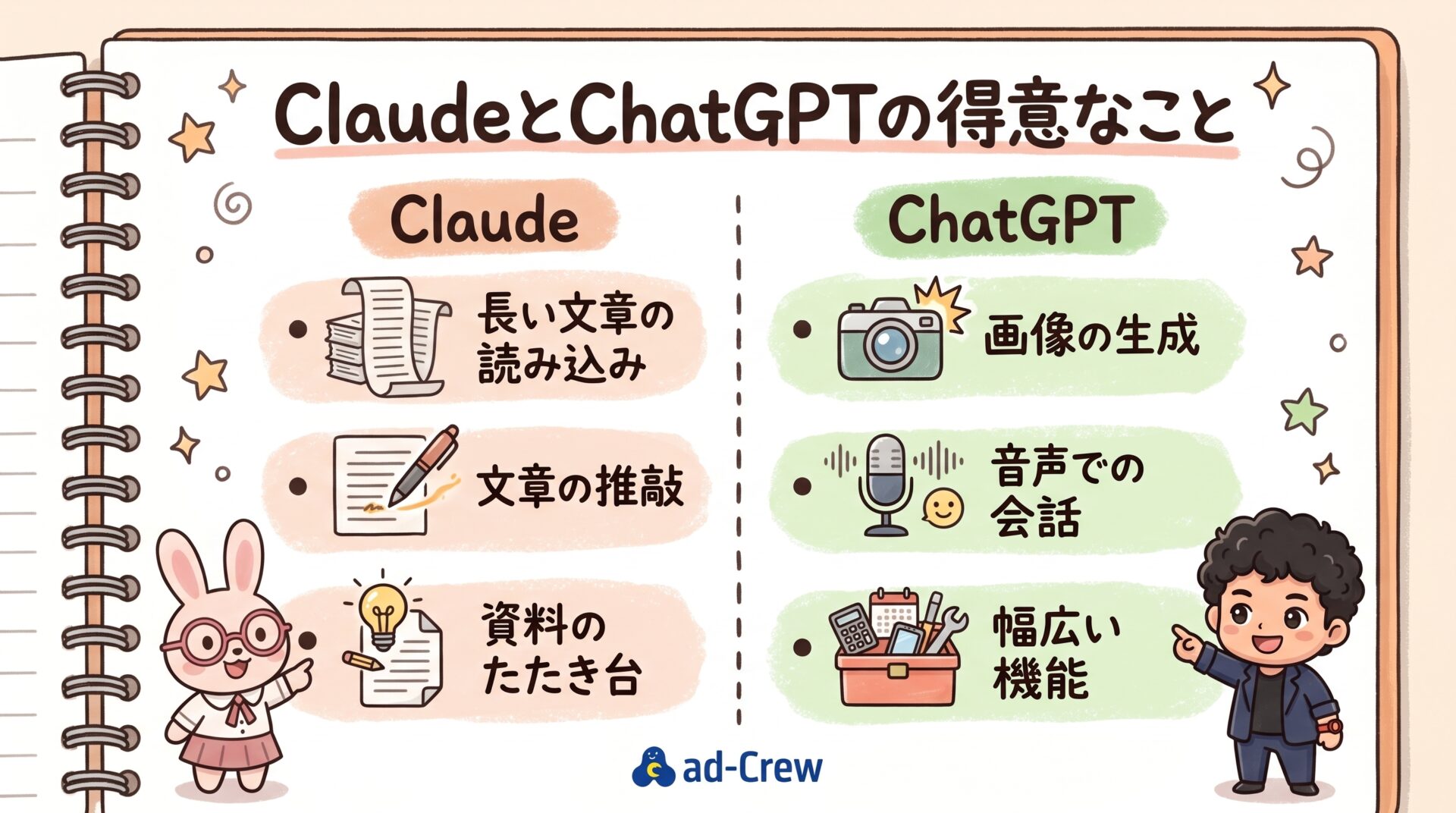
もくじ
Claudeとは?ChatGPTと何が違うのか
Claudeは、アメリカのAnthropic(アンソロピック)社が提供している対話型のAIです。画面に質問や指示を打ち込むと、文章で返してくれます。この点はChatGPTと同じで、基本的な使い勝手に大きな違いはありません。
では何が違うのかというと、得意な場面が少しずれているというのが実際のところです。
- 長い文章をまとめて読ませる作業に向いている。会議の文字起こし、契約書、数十ページある資料などを渡して、要点を出させたり気になる箇所を探させたりする用途
- 文章を整える作業が安定している。自分で書いた文面のたたき台を直してもらう、硬すぎる表現をやわらげる、といった使い方
- 一方で、画像を作る機能や音声での会話については、ChatGPT側のほうが機能の幅が広い場面があります
ですので、「ChatGPTをやめてClaudeに乗り換えるべきか」と考える必要はありません。文章を大量に読ませたり整えたりする作業が多いなら、Claudeを1つ足してみるという捉え方が現実的です。なお機能の追加が早いため、ここに書いた得意不得意は執筆時点でのものとお考えください。
Claudeの使い方|登録から最初の入力までの4手順
ここからが実際の手順です。事前に準備するものは、メールアドレス(またはGoogleアカウント)と、確認コードを受け取れる電話番号またはメールだけです。クレジットカードは、無料で使い始めるぶんには必要ありません。
手順1:公式サイトを開いてアカウントを作る
検索窓から探すと、Claudeの解説サイトや関係のないサービスが上に出てくることがあります。必ず公式サイト(claude.ai)を開いてください。開いたらサインインの画面で、Googleアカウントでのログインか、メールアドレスの入力かを選びます。
つまずきやすいポイント:確認コードのメールが迷惑メールフォルダに入ることがあります。数分待って届かない場合は、迷惑メールを確認してください。
手順2:最初の画面で「何を頼めるか」を把握する
ログインすると、真ん中に入力欄があるだけのシンプルな画面が出てきます。ここに文章を打ち込めば、それがそのまま指示になります。難しい設定は必要ありません。
所要時間の目安として、ここまでは5分程度で終わります。
手順3:短い指示で1回試す
いきなり仕事の文章を入れず、まず反応を見ます。たとえば次のような一文で十分です。
取引先に、見積書の送付が1日遅れることを詫びるメールの文面を作ってください。かしこまりすぎず、3行程度でお願いします。
返ってきた文面を見て、自社で使う言い回しに近いかどうかを確かめます。違和感があれば、「もう少しやわらかく」「社名は入れずに」のように会話を続けて直していけるのがこの種のAIの特徴です。最初から完璧な指示を書こうとしなくて構いません。
手順4:資料を1つ読み込ませてみる
Claudeの持ち味が出るのはここからです。入力欄の近くにあるクリップのマークから、パソコンの中のファイルを添付できます。手元にあるPDFやWordの資料を1つ添付して、「この資料の要点を5つにまとめてください」と頼んでみてください。
つまずきやすいポイント:社外秘の資料でいきなり試すのは避けてください。後述する注意点のとおり、入力してよい情報の線引きを決めてからにします。まずは公開されている資料やカタログで十分に感触がつかめます。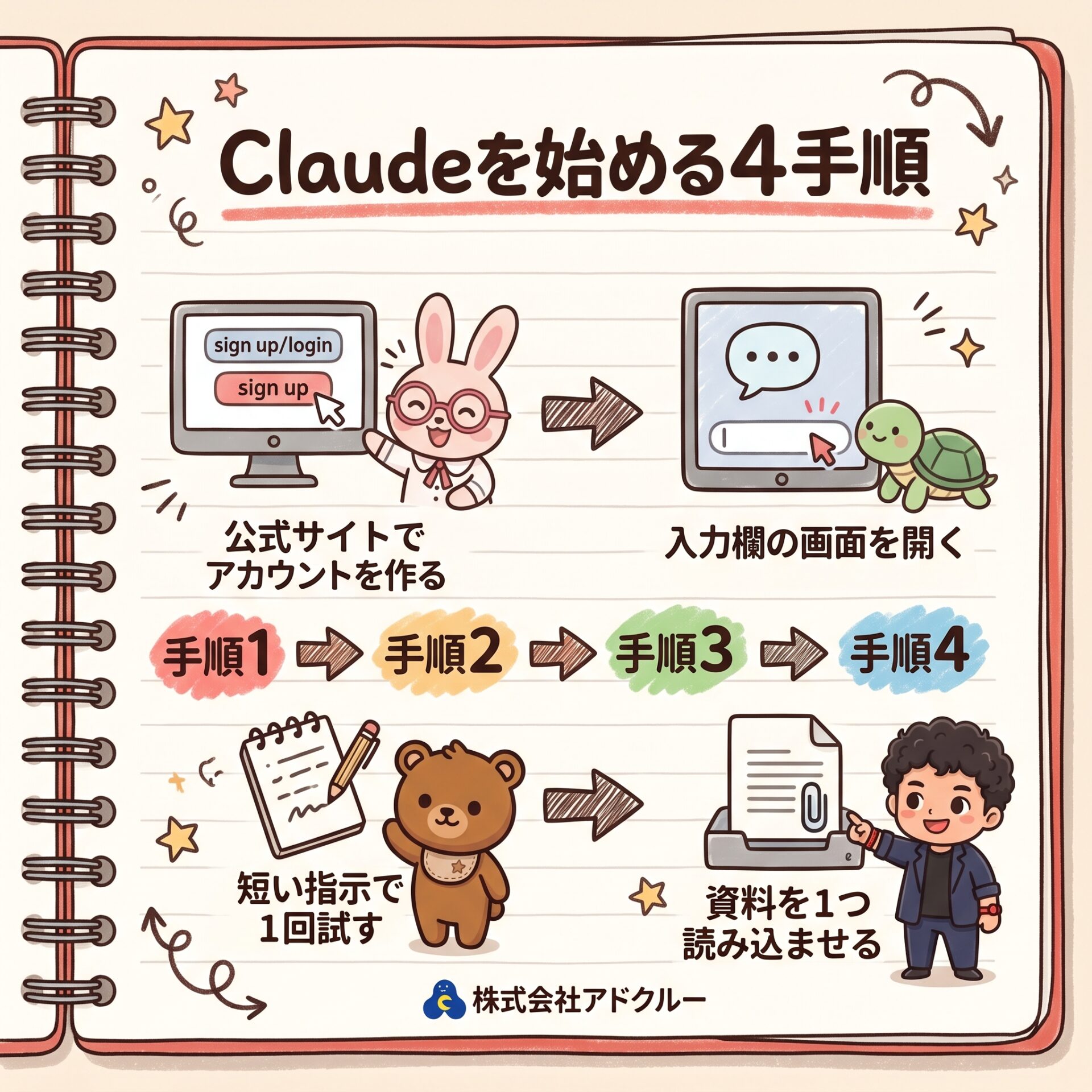
最初の1週間で試したいClaudeの使い方3つ
登録しただけで終わってしまう人が多いのは、「何に使えばいいか」が決まっていないからです。最初の1週間は、次の3つだけを試してみてください。いずれも効果がその場で分かる作業です。
1. 長い資料を要約させる
もっとも違いを感じやすい使い方です。届いた提案書、業界団体からの通知、取引先の会社案内などを添付して、「要点を5つ」「自社に関係のある部分だけ」といった形で頼みます。全部読む前に、読むべきかどうかを判断できるようになるのが利点です。
2. 自分が書いた文章を直させる
挨拶文、案内状、ホームページに載せる文章など、自分で書いたものを貼り付けて「読みやすく直してください。意味は変えないでください」と頼みます。ゼロから書かせるより、すでにある文章を直させるほうが自社らしさが残ります。
3. 打ち合わせの文字起こしから議事録を作らせる
録音した内容を文字にしたものを貼り付け、「決まったこと・持ち帰り・次回までの宿題に分けてください」と頼みます。長い文章の扱いが得意なClaudeの特徴が、いちばん活きる使い方です。
この3つを1週間試して、1つでも「これは楽になった」と感じるものがあれば、有料プランを検討する価値があります。逆に3つとも手応えがなければ、無理に続けなくて構いません。
Claudeの料金プラン|無料でどこまで使えるか
Claudeには無料で使えるプランがあり、クレジットカードの登録なしで始められます。 文章のやり取り、Web検索、ファイルの添付といった基本的な機能は無料プランでも試せます。ただし一定時間あたりに使える回数に上限があり、混み合う時間帯には制限がかかることがあります。
有料プランは、執筆時点では個人向けに次のような構成になっています(Anthropic公式の料金ページより)。
- Free:$0。まず試すためのプラン
- Pro:月額$20(年払いにすると月あたり$17)。日常的に使うならここが基準になります
- Max:Proより多く使えるプラン。月額$100から
複数人で使う会社向けには、Teamプラン(執筆時点では1人あたり月額$25、年払いで月あたり$20)が用意されています。管理者がメンバーをまとめて管理でき、Proより多く使えるのが違いです。
数名の会社であれば、まず社長か担当者1人がProを契約して試し、使う人が増えてからTeamに移るという順番が無駄がありません。金額はドル建てのため円での支払額は為替で変わり、プラン構成も変更されることがあります。契約前に公式の料金ページで最新の内容をご確認ください。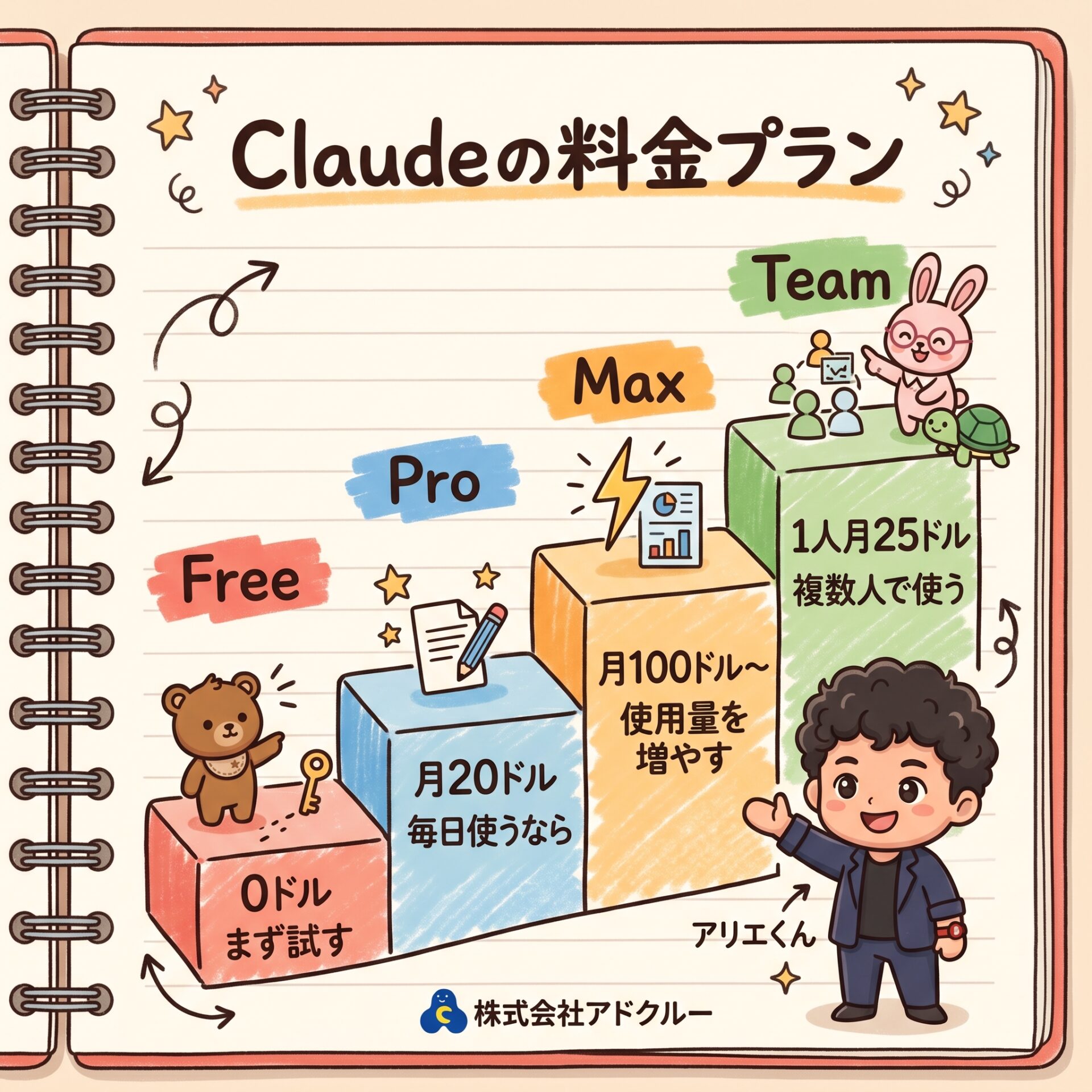
Claudeを使うときの3つの注意点
最後に、仕事で使う前に押さえておきたい点を挙げます。
1. 入力してよい情報の線引きを先に決める
取引先名、個人の氏名や連絡先、金額、社外秘の図面や契約内容などは、そのまま入力しないのが基本です。「A社」「担当者」のように置き換えてから渡すだけでも、多くの場面はしのげます。会社として使うなら、入力してよい情報の範囲を1枚の紙にまとめて共有しておくと安心です。
2. 出てきた内容をそのまま使わない
AIは、もっともらしい文章を作るのが得意な一方で、事実と違うことを自信を持って書くことがあります。とくに数字・金額・日付・法令の内容・固有名詞は、必ず元の資料や公式サイトで確認してください。要約させた場合も、重要な判断に使うなら元の資料の該当箇所に目を通すべきです。
3. 使い方のコツを社内に残す
うまくいった指示文は、メモに残して共有フォルダに置いてください。AIが定着するかどうかは、ツールの性能よりも「他の人が真似できる形が社内にあるか」で決まります。1人が試して終わりにせず、うまくいった型を回していくことが、社内で使われ続ける条件になります。
まとめ
Claudeの使い方は、登録から最初の入力まで含めても難しいものではありません。
- 登録に必要なのはメールアドレスと確認コードだけ。無料プランはクレジットカードなしで始められる
- 手順は、公式サイトで登録 → 画面を開く → 短い指示で試す → 資料を1つ読み込ませる の4つ
- 最初の1週間は、長い資料の要約・自分の文章の推敲・文字起こしからの議事録の3つだけを試す
- 数字・金額・日付・法令・固有名詞は必ず人が確認し、社外秘の情報はそのまま入力しない
まずは手元にある資料を1つ読み込ませるところから試してみてください。
生成AIを業務にどう取り入れるかでお悩みなら、株式会社アドクルーへお気軽にご相談ください。特定のツールの販売はしておりませんので、御社の業務に合うのはどのAIか、何から始めるべきかを中立の立場でご提案いたします。