Claude Codeのautoモードとは?任せる作業の線引き3つ
「AIに作業を任せたいけれど、勝手に何かされたら怖い」
Claude Code(クロードコード)のautoモードを前にして、そう感じていませんか?
autoモードは、AIが行おうとする操作を一つひとつ確認する手間をなくす機能です。便利な反面、「どこまで任せてよいのか」という判断は使う側に残ります。この記事では、Claude Codeのautoモードが実際に何を自動で通し、何を止めるのかを整理したうえで、任せてよい作業と人が必ず見るべき作業の線引きを3つの判断軸でお伝えします。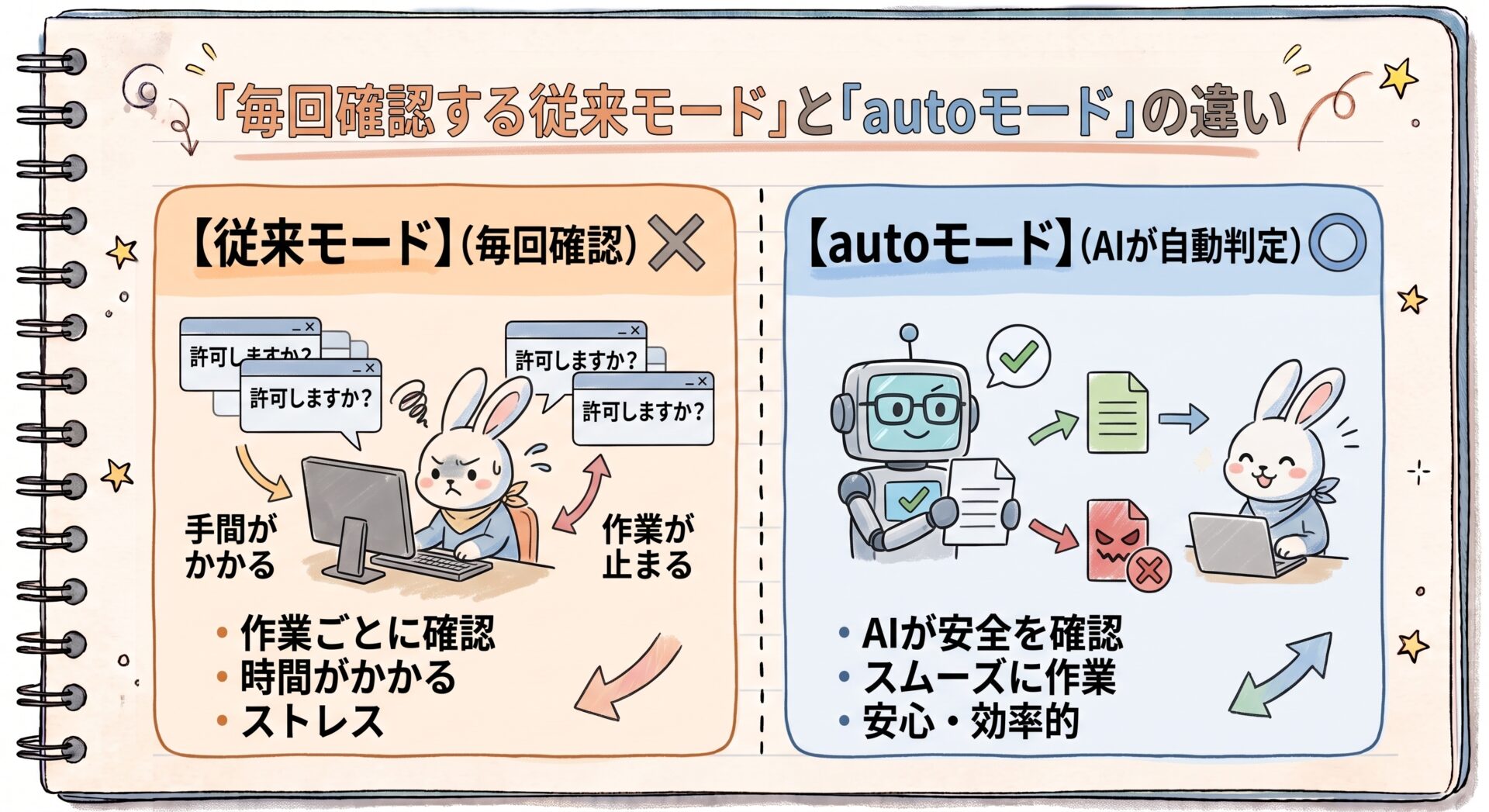
もくじ
Claude Codeのautoモードとは?別のAIが操作を点検する仕組み
Claude Codeは、パソコンの中でファイルを書き換えたり、コマンド(パソコンへの命令文)を実行したりできるAIツールです。通常のモードでは、AIが何か操作をするたびに「この操作を許可しますか?」と確認が入ります。安全ではありますが、作業のたびに手を止められるため、長い作業ほど進みが悪くなります。
autoモードは、この確認をなくす仕組みです。ただし「何でも素通し」ではありません。Anthropic(アンソロピック/Claudeの開発元)の公式ドキュメントによると、autoモードでは作業をするAIとは別に「判定役」のAIが用意され、操作が実行される前に一つひとつを点検します。そのうえで、次のような操作をブロックすると説明されています。
- あなたが頼んだ範囲を超えて広がっていく操作
- 見覚えのない外部のシステムに向かう操作
- AIが読み込んだ外部の文章に誘導された疑いのある操作
公式ドキュメントでは、執筆時点でPro・Max・Teamの各プランにおいて、autoモードが最初から選ばれた状態でセッションが始まると案内されています。「気づかないうちにautoモードで動いていた」ということが起こりうるため、まず自分がどのモードで使っているかを確認しておくのが安全です。ターミナル(文字で命令を打つ画面)では、キーボードのShiftキーとTabキーを同時に押すとモードを切り替えられ、画面下部に現在のモード名が表示されます。切り替えそのものは数秒で終わります。
なお、公式ドキュメントには「autoモードは確認の回数を減らすが、安全を保証するものではない」という趣旨の注意書きが明記されています。便利さと引き換えに、判断の責任がこちら側に移る機能だと捉えておくのが実態に近いでしょう。
autoモードで自動承認されること・止められること
「判定役のAIが点検する」と言われても、具体的に何が止まるのかが分からなければ判断できません。公式ドキュメントでは、初期状態でブロックされる操作として次のようなものが挙げられています。
- インターネットから取ってきたプログラムを、中身を確認せずそのまま実行する
- 機密の情報を、外部のあて先へ送信する
- 本番環境(実際にお客様が使っているシステム)への反映
- クラウド上に保存されたデータの大量削除
- 他人にシステムの操作権限を与える
- 共有されている設備・環境の設定変更
- 作業を始める前から存在していたファイルを、元に戻せない形で消す
逆に、書きかけの原稿を直す、調べものをする、下書きのファイルを作る、といった「間違えてもすぐやり直せる作業」は、いちいち確認されずに進みます。ここが時間短縮につながる部分です。
注意したいのは、判定役のAIが見ているのは「この操作は危険か」という一般的な観点であって、「この作業が自社の商売にとって妥当か」という観点ではないという点です。たとえば、社内の料金表を書き換える操作そのものは技術的には危険ではありませんが、内容が間違っていれば商売上は大問題です。技術的な安全と、経営上の妥当性は別物だと考えてください。
AIに任せてよい作業と人が必ず見る作業の線引き3つ
ここからが本題です。autoモードを使うかどうかは技術の問題ではなく、「どこまで人の目を省くか」という経営判断です。判断に迷ったときは、次の3つを順番に当ててみてください。
1. 元に戻せる作業か
いちばん重要な線引きです。書きかけの文章、下書きのファイル、試しに作ったデータなど、間違っていても作り直せばよいものは任せてよい作業です。一方、一度消したら戻らないもの、上書きすると前の状態が残らないものは、AIに任せず人が確認します。
判断に迷ったら「これを間違えたとき、30分で元に戻せるか」を目安にすると分かりやすくなります。戻せないなら、自動承認の対象から外してください。
2. 社外に出ていく作業か
自分のパソコンの中で完結する作業と、外に出ていく作業では、失敗したときの影響がまったく違います。メールの送信、ホームページの公開、外部サービスへのデータ送信などは、送った瞬間に取り消せません。相手方に届いてしまうためです。
社外に出る作業は、内容が正しいかどうか以前に「送ってよいものか」の判断が必要です。ここは人が見る作業として固定しておくのが無難です。
3. お金・信用が動く作業か
請求、支払い、契約、価格の変更、お客様への告知など、金額や信用に直結する作業は、たとえ技術的に安全でも人が確認します。数字が1桁違っただけで取引に響くためです。
この3つのどれにも当てはまらない作業であれば、autoモードに任せて構いません。逆に1つでも当てはまるなら、確認を挟む運用にしておくと事故が起きにくくなります。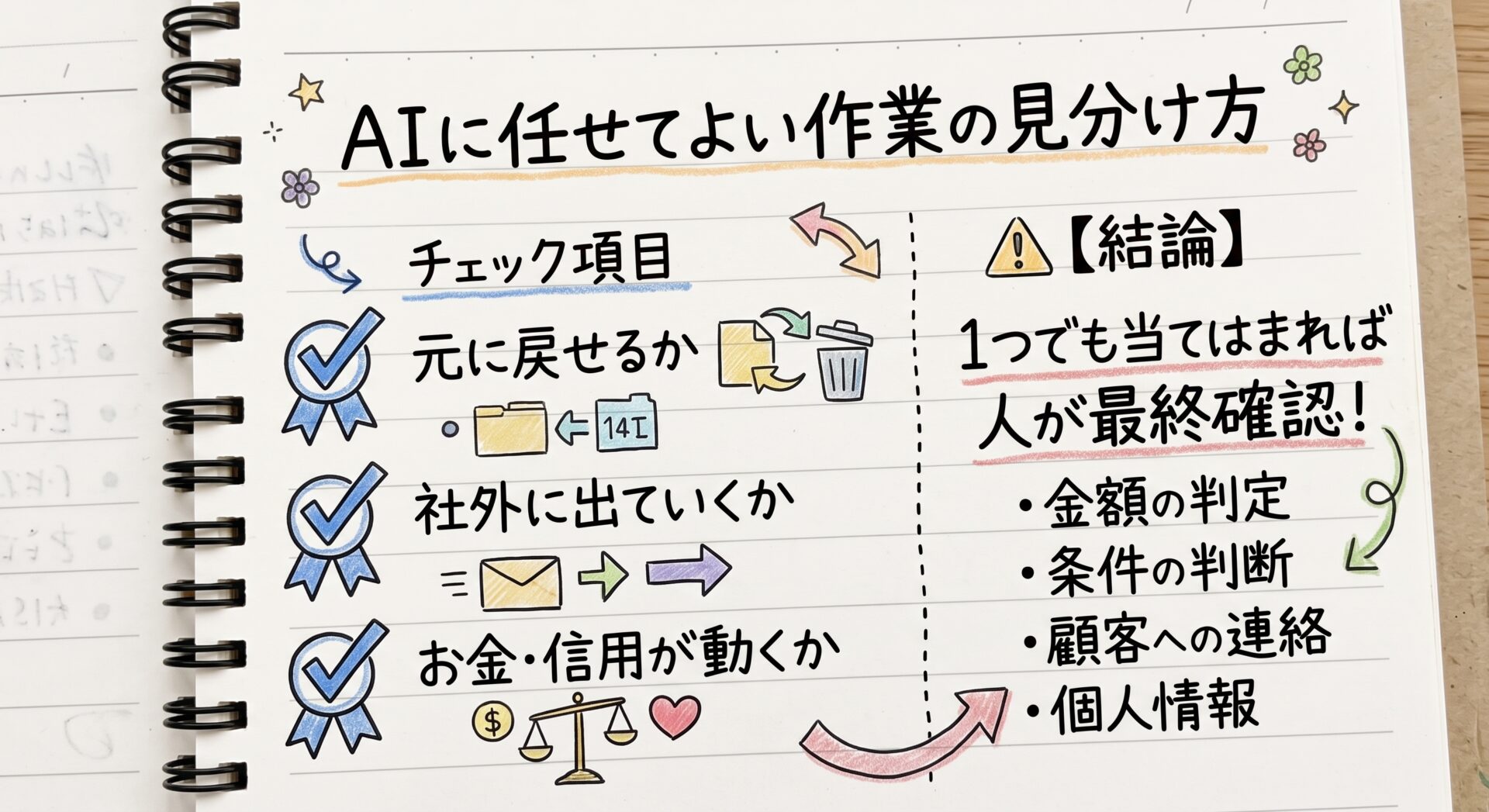
Claude Codeのautoモードを使うときの4つの注意点
線引きを決めたうえで、実際に使い始めるときに気をつけたい点を4つ挙げます。
1. 作業用のフォルダを分けておく
Claude Codeは、指定した作業フォルダの中を自由に読み書きします。顧客名簿や見積書など、作業に関係のない機密ファイルを同じフォルダに置かないでください。作業を始める前に、そのフォルダに何が入っているかを一度確認する習慣をつけると安全です。
2. 指示の範囲をはっきり区切る
「いい感じに直しておいて」のような曖昧な指示は、AIが範囲を広げて解釈する余地を生みます。「このファイルの誤字だけ直して」のように、対象と範囲を言葉で区切るほうが結果も安定します。
3. 外部から読み込んだ文章の指示に注意する
AIがWebページや受信メールを読み込んだとき、その中に「〇〇を実行せよ」といった文章が仕込まれていることがあります。判定役のAIはこうした誘導もブロック対象としていますが、公式ドキュメントでも安全は保証されないと明記されています。外部から取り込んだ情報を扱う作業は、autoモードを外して手動で進めるのが確実です。
4. 利用料が増えやすい
確認で止まらなくなるぶん、AIが連続して動き続けます。結果として、1回の指示で消費する量が増えやすくなります。使い始めた月は、想定より増えていないかを月末に一度確認してください。
まとめ
Claude Codeのautoモードについて、要点を振り返ります。
- autoモードは、判定役の別AIが操作を実行前に点検し、危険なものを止める仕組み。執筆時点ではPro・Max・Teamプランで最初から選ばれた状態で始まるため、まず自分のモードを確認する
- 任せてよいかどうかは「元に戻せるか」「社外に出ていくか」「お金・信用が動くか」の3つで線引きする。1つでも当てはまれば人が確認する
- 作業フォルダに機密ファイルを置かない、指示の範囲を区切る、外部から読み込んだ情報を扱うときは手動に戻すの3点を運用ルールにしておく
AIツールをどこまで社内の業務に任せてよいか、線引きに迷っていませんか。株式会社アドクルーでは、中小企業の実務に合わせて「任せる作業」と「人が見る作業」を整理し、社内で運用できる形に落とし込むご支援をしています。まずはお気軽にご相談ください。