
GeminiとGoogle Workspaceの連携でできること|活用5例と始め方
「AIを業務に取り入れたいが、また新しい費用がかかるのでは」
そう考えて様子見している経営者の方は少なくありません。ですが、すでにGoogle Workspaceを使っている会社であれば、GeminiとGoogle Workspaceの連携によって、追加のツール契約なしでAIを使い始められる場合があります。
この記事では、GeminiとGoogle Workspaceの連携でできることを整理し、自社のプランで使えるのか、どんな業務に活用すればよいのかまでをまとめます。
もくじ
GeminiとGoogle Workspaceの連携でできること
Gemini(ジェミニ/Googleの生成AI)は、単体のチャットサービスとしても使えますが、Google Workspaceと連携させると性格が変わります。自社のメール・書類・予定表の中身を踏まえて答えてくれるようになるためです。
連携の形は、大きく2つあります。
- サイドパネル型:GmailやGoogleドキュメントなどの画面の右側にGeminiが表示され、いま開いている書類やメールについて相談できる形
- Geminiアプリ型:Geminiの画面から「先週の〇〇社とのメールを要約して」のように指示すると、Gmailやドライブの中を横断して探して答えてくれる形
一般的なチャット型AIとの最大の違いは、社内の情報を都度コピー&ペーストで貼り付ける手間がいらない点です。「あの見積もりのメール、どこだったか」と探す時間そのものを削れるのが、連携の実用的な価値だといえます。
なお、Geminiアプリ側からGmailやドライブの情報を使う機能については、Googleのヘルプで、Geminiの会話履歴(アクティビティ)を有効にしておく必要があると案内されています。設定を確認したうえで使い始めてください。
Gemini連携は追加費用なしで使えるのか?
以前のGoogle Workspaceでは、AI機能を使うために別途アドオン(追加オプション)契約が必要でした。
Googleは2025年にこのアドオン契約を廃止し、Geminiを各プランに標準搭載する形へ変更しています(同時に基本料金の改定も行われました)。つまり現在は、契約中のプラン次第で「すでに使える状態になっている」ことがあります。
執筆時点でのGoogle Workspace公式の料金・機能比較ページによると、Gemini関連機能の対応はおおむね次のとおりです。
| Business Starter | Business Standard以上 | |
|---|---|---|
| Gmail内のGemini | 使える | 使える |
| ドキュメント・スプレッドシート・スライド内のGemini | 使えない | 使える |
| ドライブ・Meet・ChatのGemini | 使えない | 使える |
| Geminiアプリ | 基本的なアクセス | より広いアクセス |
料金は執筆時点で、年間契約の場合に1ユーザーあたり月額でStarterが800円、Standardが1,600円、Plusが2,500円が目安です(新規契約向けの割引が実施されている場合があります)。
判断のポイントはシンプルで、「議事録や資料づくりにも使いたいならStandard以上」ということになります。Starterのままメール以外でも使いたい、という場合はプラン変更を検討することになりますが、料金・提供内容は変わりやすいため、契約前に必ず公式サイトの最新情報を確認してください。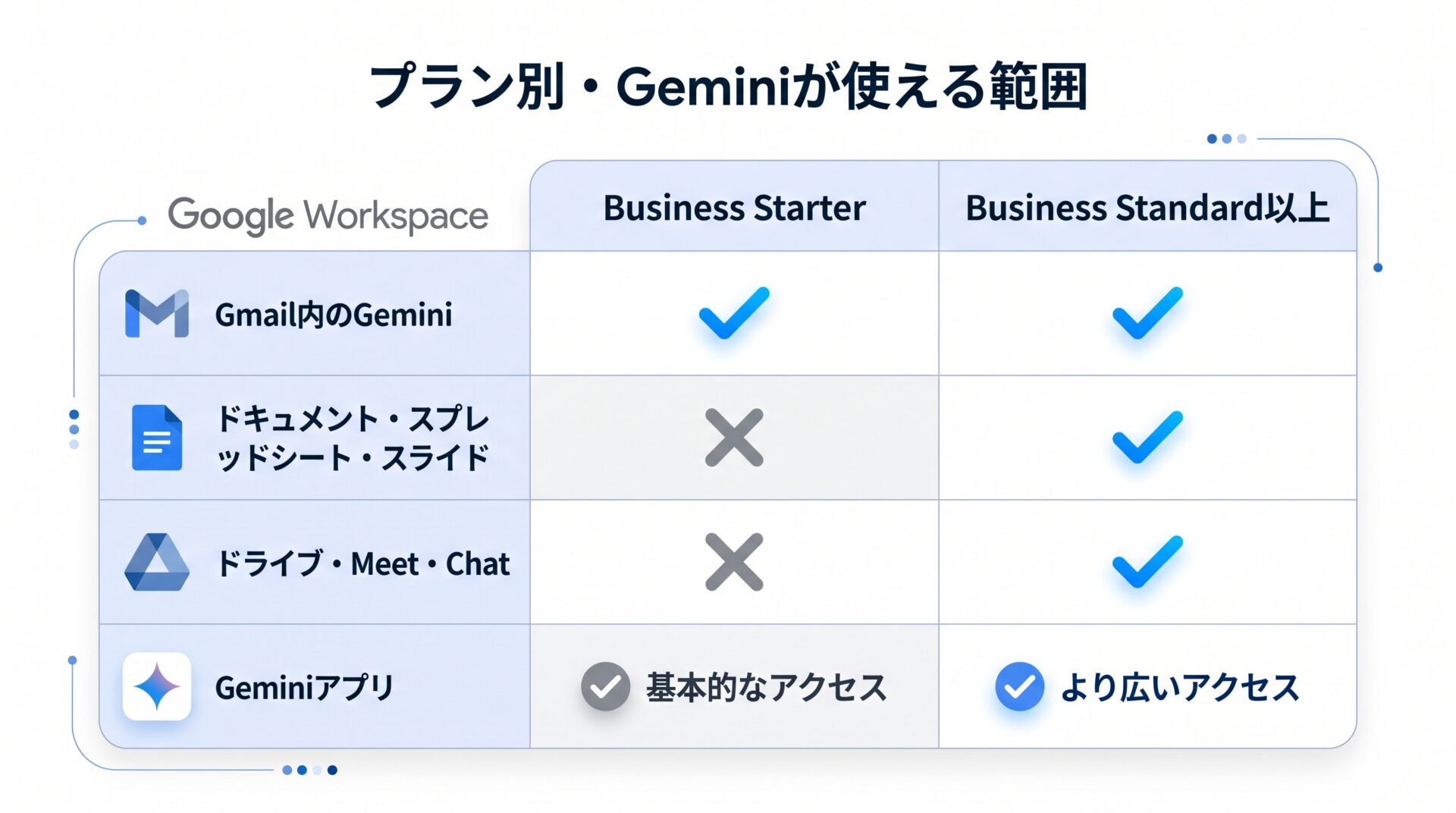
Gemini×Google Workspace連携の活用5例
連携をどの業務に使うか。中小企業で効果が出やすく、失敗しにくいのは次の5つです。
1. 長いメールスレッドの要約(Gmail)
取引先と何往復もしたメールを開き、サイドパネルで「このやり取りの決定事項と、当社の宿題を箇条書きで」と頼みます。担当者が休んだ日に別の人が引き継ぐ場面で特に効きます。
2. 会議の議事録づくり(Google Meet)
Meetの録画・文字起こしをもとに、要点と決定事項を整理させます。会議後に30分かけて書いていたメモが、確認と手直しだけで済むのが最大の利点です。
3. 見積書・提案文の下書き(ドキュメント)
「新規のお客様向けに、当社の強みを300字で。専門用語は使わずに」のように条件を添えて依頼します。ゼロから書く時間より、直す時間のほうが短くて済みます。
4. 表計算の集計・数式づくり(スプレッドシート)
「B列の売上を月ごとに合計する数式を教えて」と聞けば、関数の書き方を調べる手間が省けます。数式が思い出せずに手作業で電卓を叩いていた作業がなくなります。
5. 資料・PDFの内容確認(ドライブ)
取引先から届いた仕様書や規約のPDFをドライブに置き、「当社が守るべき条件を抜き出して」と依頼します。読み込みの時間を短縮できますが、契約や法令に関わる判断は必ず人が確認する前提で使ってください。
業種で言えば、たとえば工務店なら現場写真の共有とあわせて「今週の進捗報告メールの下書き」を作らせる、士業事務所なら顧客との長い相談メールを要約して面談前に論点を把握する、といった使い方がすぐに始められます。
Gemini連携の始め方と、気をつけたい3つのこと
準備するもの:Google Workspaceの管理者アカウント(管理者権限を持つメールアドレスとパスワード)だけです。
新たな申し込みや支払い手続きは、プラン変更をしない限り必要ありません。
所要時間の目安:管理画面での設定確認は10〜15分程度。
すでに使える状態になっていることも多く、その場合は各アプリでサイドパネルのアイコンを開くだけで始められます。
- 管理コンソールで、Geminiの利用が有効になっているか確認する:管理者アカウントでGoogle管理コンソールにログインし、Gemini関連のサービスがオンになっているかを見ます
- 経営者自身が、1つの業務で1週間試す:おすすめはメールの要約です。効果が分かりやすく、失敗しても実害がありません
- 入力してよい情報のルールを決める:後述しますが、ここを先に決めないと社内展開できません
- 使う人を1人ずつ増やす:全社一斉ではなく、効果を実感した業務から横に広げます
つまずきやすいのは「サイドパネルのアイコンが見当たらない」という点です。
原因はたいてい、契約プランが対応していないか、管理者側で機能がオフになっているかのどちらかです。
まずプランを確認し、次に管理コンソールを見る、という順番で切り分けてください。
気をつけたいことは3つあります。
- 回答をそのまま正解として扱わない:生成AIは、もっともらしい間違いを自信を持って書くことがあります。金額・日付・法令の条件は必ず人が確認してください
- 入力してよい情報の線引きを決める:法人向けプランでは、入力内容が一般向けサービスと同じ扱いにはならない旨が案内されていますが、それでも「どこまで入れてよいか」の社内ルールは必要です。取引先の機密情報や個人情報の扱いは、使い始める前に決めておきます
- アクセス権限を整理しておく:Geminiは、その人が見られるファイルの範囲で答えます。誰でも見られる状態のフォルダに給与情報が置かれていれば、AI経由でも出てきます。連携を始める前に、共有設定を一度見直しておくことをおすすめします
まとめ
- GeminiとGoogle Workspaceの連携は、社内のメール・書類・予定表を踏まえてAIが答えてくれる仕組み。コピー&ペーストの手間がいらないのが、一般的なチャット型AIとの違い
- Geminiは各プランに標準搭載される形へ変わったため、追加費用なしで使える場合がある。ただしメール以外でも活用したいならBusiness Standard以上が必要になる
- 活用しやすいのはメール要約・議事録・提案文の下書き・表計算・資料確認の5つ。始める前に、入力してよい情報のルールと共有設定の見直しだけは済ませておく
自社の契約プランでGeminiがどこまで使えるのか、どの業務から活用すればよいか判断に迷われているなら、株式会社アドクルーへお気軽にご相談ください。現在お使いのGoogle Workspaceの状況を確認したうえで、追加費用をかけずに始められる範囲からご提案します。