Googleビジネスプロフィール登録方法7手順|オーナー確認の対処法
「Googleマップに自社や店舗を載せたいが、Googleビジネスプロフィールの登録方法がよく分からない」「途中のオーナー確認で止まってしまった」――そんなお困りごとはありませんか。
Googleビジネスプロフィールは、Google検索やGoogleマップに自社の情報を無料で掲載できる強力な仕組みです。しかし、「手順通りに入力したのに、確認で何週間も放置される」「登録直後に不審な営業電話が鳴り止まない」といった、初心者がつまずきやすい実務上の罠がいくつも存在します。
この記事では、登録を完了させる7つの基本手順に加え、最も脱落しやすい「オーナー確認」の現実的な突破法と、登録直後に必ず整えておくべき初期設定を現場目線で分かりやすく解説します。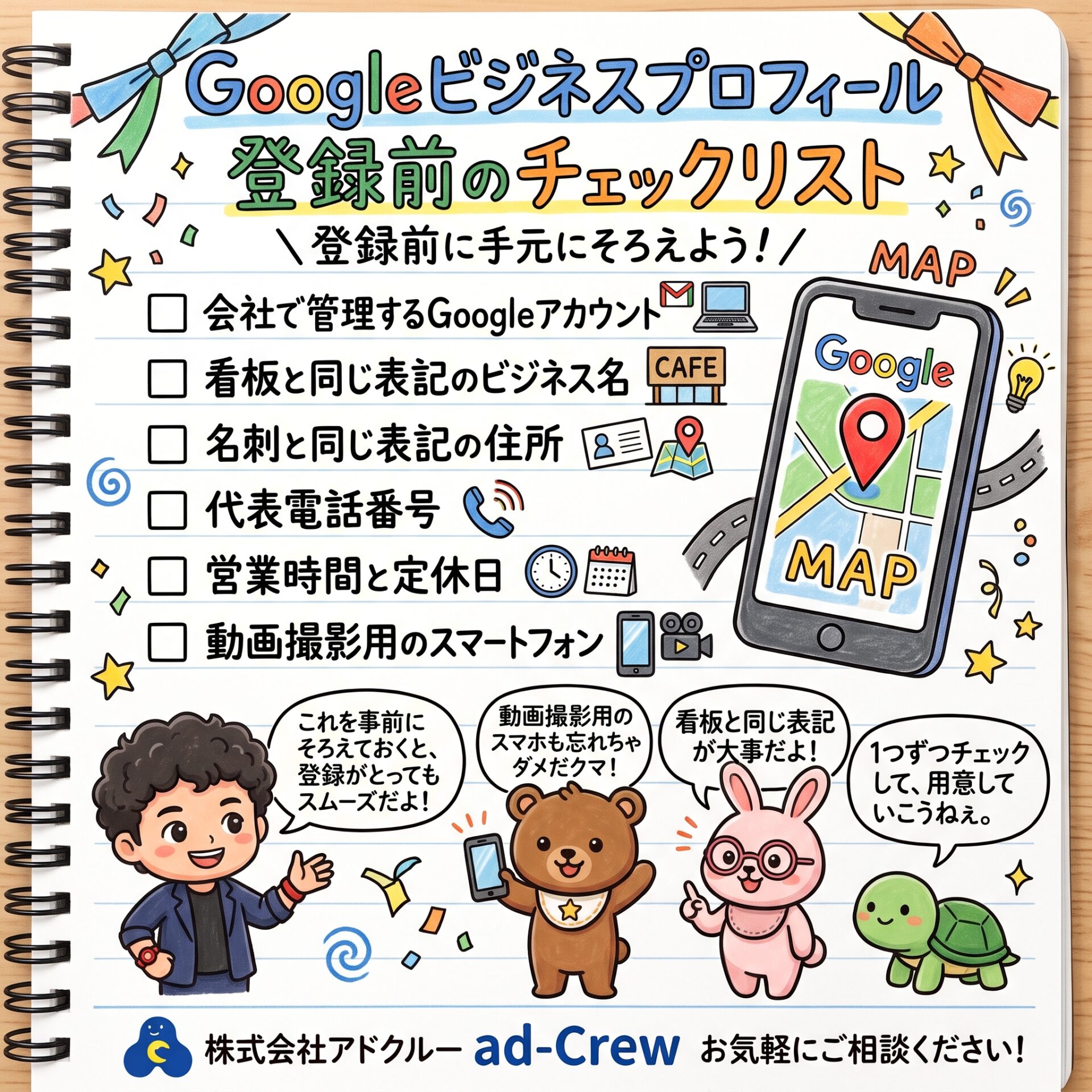
1. 登録前に手元にそろえるものと所要時間の目安
Googleビジネスプロフィールの登録自体は、情報入力だけであれば15〜30分程度で終わります。しかし、途中で表記揺れが起きると審査落ちやアカウント停止(サスペンド)の原因になるため、事前に以下の5点を手元に揃えておきましょう。
- 会社管理のGoogleアカウント: 担当者個人のプライベートアカウントで登録すると、退職や異動時に引き継げなくなります。必ず会社共有用(または代表者)のアカウントを用意してください。
- 看板・登記と完全に一致するビジネス名: 「〇〇駅徒歩3分の人気美容室」のような宣伝文句や地域名を勝手に追加すると、Googleのガイドライン違反となりアカウント停止のリスクがあります。看板の表記そのままを入力します。
- 正確な住所(ビル名・階数まで): 公式サイトや名刺、登記事項証明書と完全に一致させてください。表記の揺れは審査遅延のもとになります。
- 代表電話番号・営業時間・定休日: 顧客が連絡可能な実在の番号を用意します。
- スマートフォン(カメラ機能付き): 近年主流となっている「店舗動画によるオーナー確認」で使用します。
なお、入力後に実施する「オーナー確認」の審査には数日〜1週間程度かかる場合があります。開業日や移転日に合わせて公開したい場合は、最低でも2週間以上の余裕を持って着手するのが安心です。
2. Googleビジネスプロフィールの登録方法|7つの手順
現在は専用アプリではなく、PCのブラウザやGoogleマップ・Google検索画面から直接登録・管理する仕様になっています。
手順1〜3:ビジネス名とカテゴリの入力
- Googleビジネスプロフィール公式サイトにアクセス: 会社用アカウントにログインした状態で「今すぐ管理」をクリックします。
- ビジネス名を入力: 候補にすでに自社が表示された場合は、新規作成せずその既存プロフィールを選択します(後述のオーナー権限リクエストへ進みます)。
- ビジネスカテゴリを選択: 「工務店」「居酒屋」「税理士」など、本業に最も近いものを1つ選びます。検索順位に直結する重要項目です。
手順4〜5:店舗の所在地と対応エリアの設定
- 店舗・オフィスの有無を選択: お客様が来店する業態なら「はい」を選び住所を入力します。出張修理やオンライン相談など、顧客が来店しない業態(非店舗型ビジネス)の場合は、自宅住所を非公開にして「サービス提供地域」のみを指定できます。
- サービス提供地域を設定: 訪問対応や配達を行っているエリア(「名古屋市中村区」「愛知県全域」など)を指定します。
手順6〜7:連絡先入力とオーナー確認
- 電話番号とWebサイトURLを入力: 自社ホームページや予約用LP(ランディングページ)のURLを設定します。
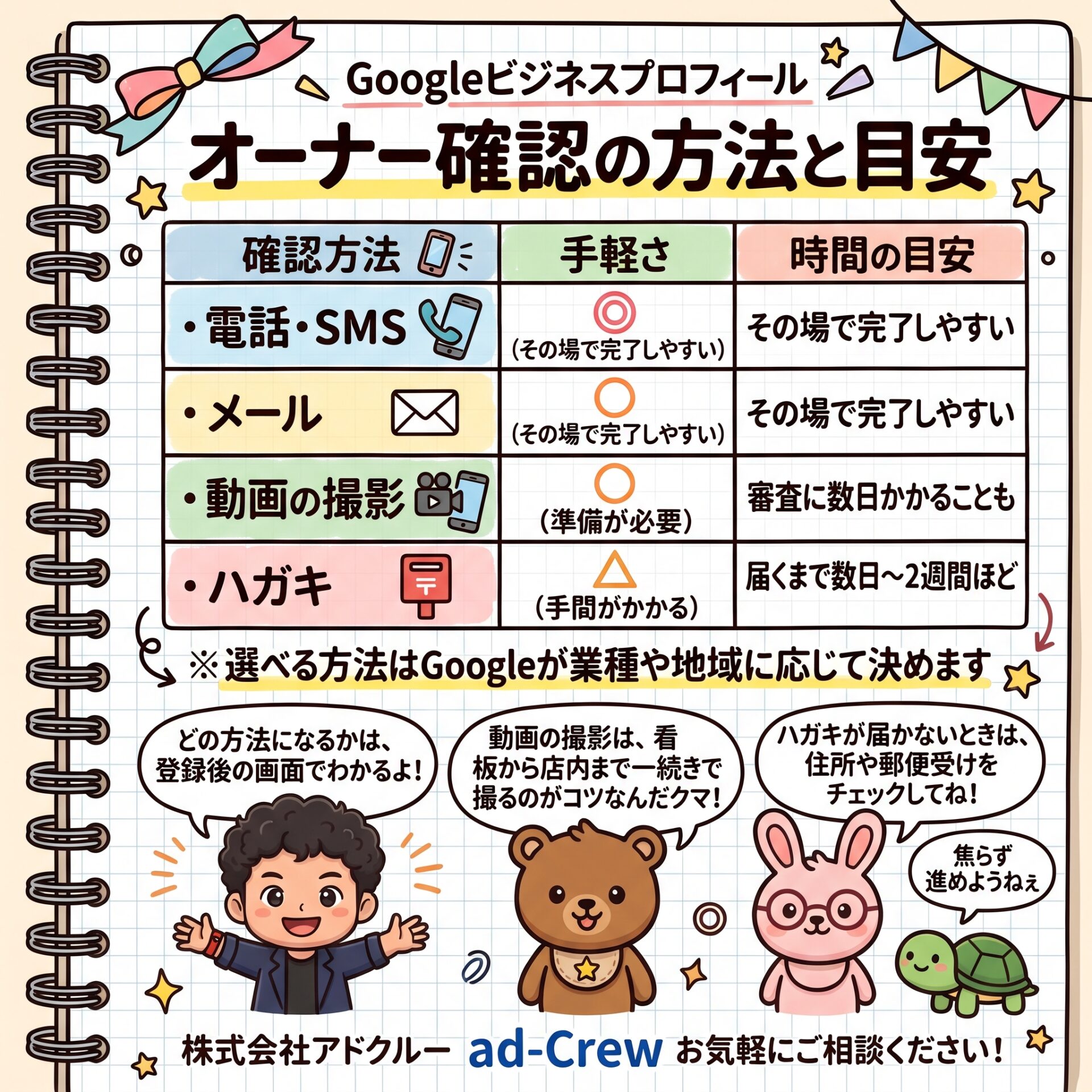
- オーナー確認へ進む: 提示された確認方法(電話・SMS・動画撮影など)に従い、運営者であることを証明します。確認が完了するまで、登録内容は一般公開されないか、検索結果に制限がかかります。

3. 最大の難所「オーナー確認」でつまずいたときの対処法
登録作業の中で最も挫折しやすいのが「オーナー確認」です。確認方法はGoogle側のシステムが業種や所在地のリスクに応じて自動決定するため、利用者が自由に選ぶことはできません。
① 最も多い「動画の撮影」を求められた場合の必須要件
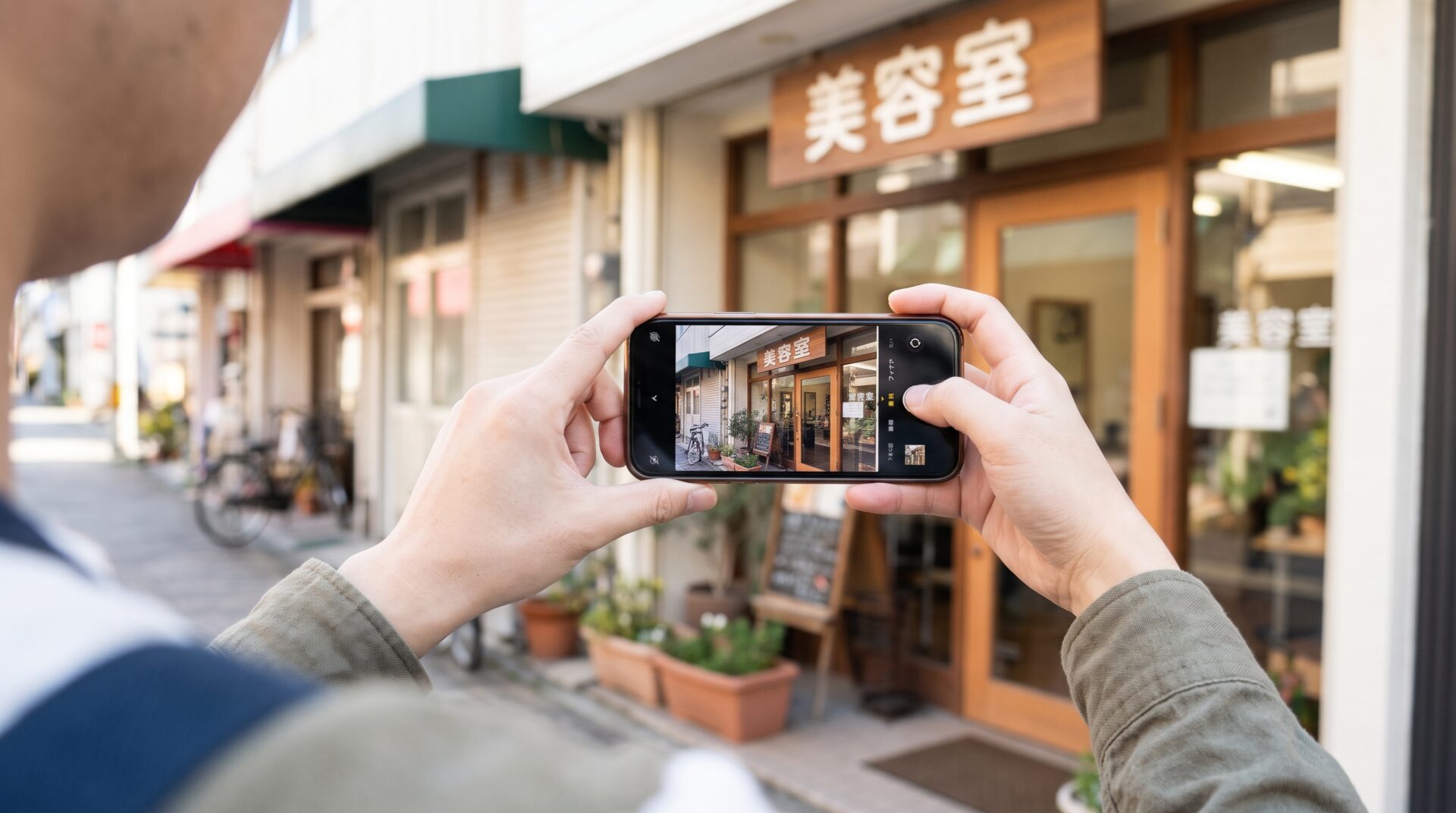
現在、新規登録で最も指定されやすいのが「1〜2分のノーカット動画撮影」です。以下の3要素が「1本の動画内に途切れず連続して映っていること」が審査通過の絶対条件です。
- 周辺環境と所在地: 道路標識や近隣のランドマーク、建物の外観、番地表示。
- 実在する設備と看板: 取り外し可能な簡易張り紙ではなく、恒久的に固定された看板・表札、店内の作業場や商品。
- 運営者である証拠: スタッフ専用エリアへの立ち入り、鍵での解錠、レジ端末や管理画面の操作。
※外観だけ、あるいは看板だけを撮って終わると高確率で否認されます。「外の看板・周辺道路」から「鍵を開けて店内に入る」「レジや業務PCを操作する」までを一度も録画を止めずに撮影してください。
② 審査待ちの間に「絶対にやってはいけないこと」
審査待ちの期間中に、ビジネス名や住所、電話番号などを何度も修正・変更しないでください。変更を加えると審査プロセスが最初からやり直しになり、最悪の場合「不審なアクティビティ」として停止措置(サスペンド)を受けるリスクがあります。修正したい情報があっても、確認が完了するまでは触らずに待つのが鉄則です。
③ すでに誰かがオーナーになっている場合
過去に別の担当者や前オーナー、外注の制作会社が登録しているケースです。新規で作り直すと重複ペナルティを受けるため、画面の案内に沿って「アクセス権のリクエスト」を送信します。現オーナーから数日以内に返答がない場合は、自身で再確認手続きを進める権限が付与されます。
4. 登録直後に整えておきたい4つの初期設定
オーナー確認が通っただけでは、まだ「枠ができた」に過ぎません。その週のうちに以下の4項目を整備し、顧客が安心して問い合わせできる状態を作りましょう。
- 基本情報の完全一致: 営業時間、定休日、特別営業時間(祝日・年末年始)。公式WebサイトやSNSと1分・1文字の狂いもなく揃えます。
- 高品質な写真を最低10枚以上登録: 外観(昼・夜)、入口、店内の広さ、スタッフの作業風景、メニューや施工事例。ユーザーは「初めて行く場所の敷居の高さ」を写真で解消します。
- ビジネスの説明文(750文字以内)を記載: どんな強みを持つ会社・店舗なのかを簡潔にまとめます。過剰なキーワード詰め込みは避け、誠実な紹介文にします。
- 初期のクチコミ獲得と迅速な返信: 既存の顧客や取引先にクチコミの投稿を依頼し、投稿されたら24〜48時間以内に丁寧な返信を返します。クチコミへの返信率は来店検討者の信頼度に直結します。

5. 【実務の苦言】登録直後に注意すべき「悪質営業電話」と「放置リスク」
実務の現場で初心者が最も被害に遭いやすいのが、登録完了直後に激増する営業電話です。
Googleマップに電話番号が掲載された直後から、「Googleの認定パートナー」「Googleの委託を受けて連絡している」と騙り、「今すぐ対策しないとマップから消える」「月額数万円で上位表示(MEO対策)を代行する」と迫る業者が現れます。Google公式が個別の店舗に営業電話をかけて高額な契約を迫ることは絶対にありません。こうした電話には安易に応じず、毅然と断るか社内で情報共有を徹底してください。
また、「一度登録して満足し、臨時休業や年末年始の営業時間を更新しない」状態が続くと、「マップでは営業中となっていたのに閉まっていた」として深刻な低評価レビュー(星1)を招く原因になります。運用体制が取れない場合は、無理に機能を広げず、正確な営業時間管理に絞って運用することが現実的な防衛策です。
6. まとめ
Googleビジネスプロフィールは、費用をかけずに地域のお客様へアプローチできる必須のツールです。
- ビジネス名や住所は看板・登記と完全に統一し、ペナルティを防ぐ
- オーナー確認(特に動画撮影)は「周辺道路・看板・鍵開けや店内操作」を1本の動画で収める
- 登録完了後は放置せず、正確な営業時間設定と写真登録を行い、悪質な営業電話には冷静に対処する
「オーナー確認の動画撮影が何度も否認されてしまう」「自社の業態に合わせた初期設定を最短で終わらせたい」とお考えなら、株式会社アドクルーへお気軽にご相談ください。地域密着型のWeb集客やプロフィール最適化を、現場目線で手厚くサポートいたします。