
Claude Codeで自動化する3手順|PCを閉じても動く定期実行

毎週同じ集計や報告書づくりに時間を取られている。
Claude Codeで自動化できると聞いたが、プログラミングの知識がないと無理なのでは…
そう感じていませんか?
検索すると、専門的なコマンドや開発者向けの設定の話ばかりが出てきます。実は、Claude Codeの自動化は画面から日本語で指示を登録するだけで始められます。ただし「自分のパソコンのファイルに触れられるか」「どれくらいの間隔で動かせるか」に制約があり、ここを知らずに始めると期待外れになります。
この記事では、Claude Codeで自動化する前に知っておきたい実行方式の違いと、向く業務の見極め方、設定の3手順をお伝えします。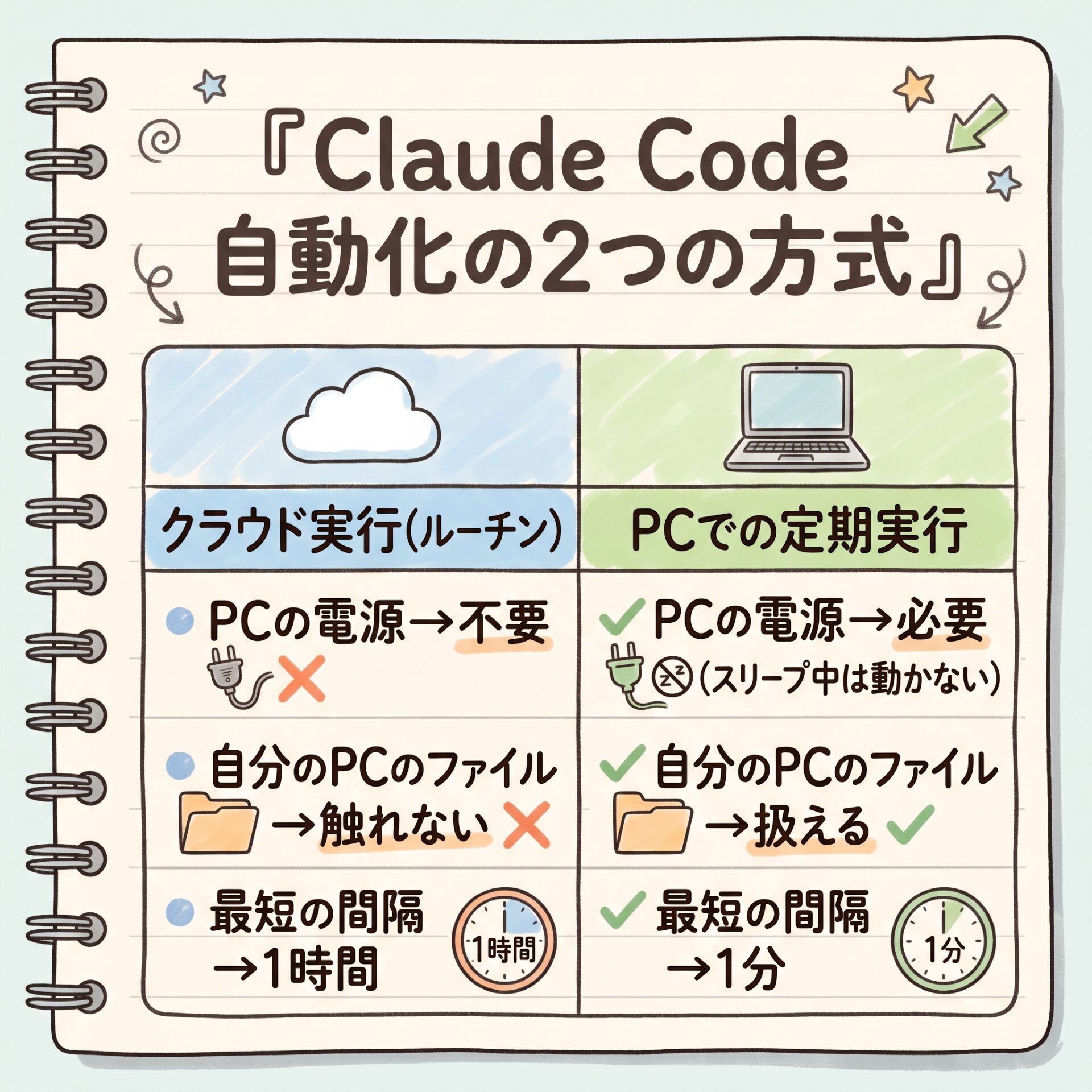
もくじ
Claude Codeの自動化とは?2つの実行方式の違い
Claude Code(クロードコード)は、米国Anthropic社のAIに、パソコン上の作業やインターネット上のサービスの操作を任せられる道具です。もともとは開発者向けですが、執筆時点ではデスクトップアプリから画面操作で使えるようになり、事務作業にも使われ始めています。
Claude Codeの自動化で中心になるのが、決まった時刻に決まった指示を実行させる「定期実行」です。執筆時点では、定期実行には大きく2つの方式があります。
クラウド実行(ルーチン)|PCを閉じても動く
Anthropic社のサーバー上で動く方式で、公式には「ルーチン(Routines)」と呼ばれています。
- パソコンの電源が切れていても、決まった時刻に動く
- 実行間隔は最短1時間。それより短い間隔は設定できない
- 自分のパソコンに保存されたファイルには触れない。扱えるのは、コネクタ(Gmail・Googleドライブ・Slackなど外部サービスとつなぐ仕組み)経由のデータが中心
- 実行中に「この操作をしてよいか」の確認は出ず、最後まで自動で進む
執筆時点ではリサーチプレビュー(試験提供)の扱いで、公式ドキュメントにも仕様や上限が変わりうると明記されています。
PCでの定期実行|手元のファイルを扱える
デスクトップアプリの中で動く方式です。
- 自分のパソコン内のフォルダやファイルを直接扱える
- デスクトップアプリが起動していて、パソコンがスリープしていない間だけ動く
- 眠っていた間に予定時刻が過ぎた場合、起動時に直近の1回分だけまとめて実行される(7日以内の分)
つまり、「朝9時に必ず動いてほしい」ならクラウド実行、「パソコン内のExcelを集計してほしい」ならPCでの定期実行、という使い分けになります。
Claude Codeの自動化に向く業務・向かない業務
Claude Codeの自動化は、どんな仕事でも任せられるわけではありません。最初の見極めを誤ると、「設定したのに結局人が直している」状態になります。判断軸は次の3つです。
向く業務の条件3つ
- 毎回、同じ判断基準で処理できる
「未返信のメールを一覧にする」「売上シートから前週分を抜き出して要約する」など、手順が毎回変わらないもの - 結果を人があとで確認できる形で残せる
下書きメールや要約文書など、送る・確定する前に人の目を通せるもの - 多少時間がずれても困らない
定期実行は、予定時刻から数分遅れて始まる仕組みです。分単位の正確さが必要な業務には向きません
具体的には、次のような業務が候補になります。
- 営業会社なら
毎朝、前日の問い合わせメールを読み、担当者ごとの対応リストを作ってチャットに送る - 小売店なら
毎週月曜に、Googleドライブの売上シートから前週の売れ筋上位10品と前年比を要約する - 士業事務所なら
毎日夕方に、共有フォルダに届いた書類の一覧と、期限が近い案件を書き出す
向かない業務
- 例外が多く、毎回判断が変わる業務(クレーム対応の方針決めなど)
- 取り消しがきかない操作を含む業務(送金、顧客への一斉送信、データの削除)
- 数分おきの監視が必要な業務(クラウド実行は最短1時間のため)
特に注意したいのが、表の並び替えが頻繁に起きるシートへの書き込みです。
AIが「3行目に書く」と覚えて処理すると、その間に人が並び替えた場合、別の行を上書きしてしまいます。
「書き込む直前に読み直し、キーワードで行を探してから書く」と指示に明記するのが回避策です。
Claude Codeで自動化する3手順
ここではパソコンを閉じても動くクラウド実行を例に、設定の流れを説明します。
事前に準備するもの
- Claudeの有料プラン(2026年9月時点ではPro以上。Proは月額20ドル、年払いで月17ドル相当)
- 自動化で使う外部サービスのアカウント(Gmail・Googleドライブなど)
- 任せたい業務の「完成形の見本」(毎週作っている報告書の実物など)
所要時間の目安:初回は指示文づくりを含めて30分〜1時間程度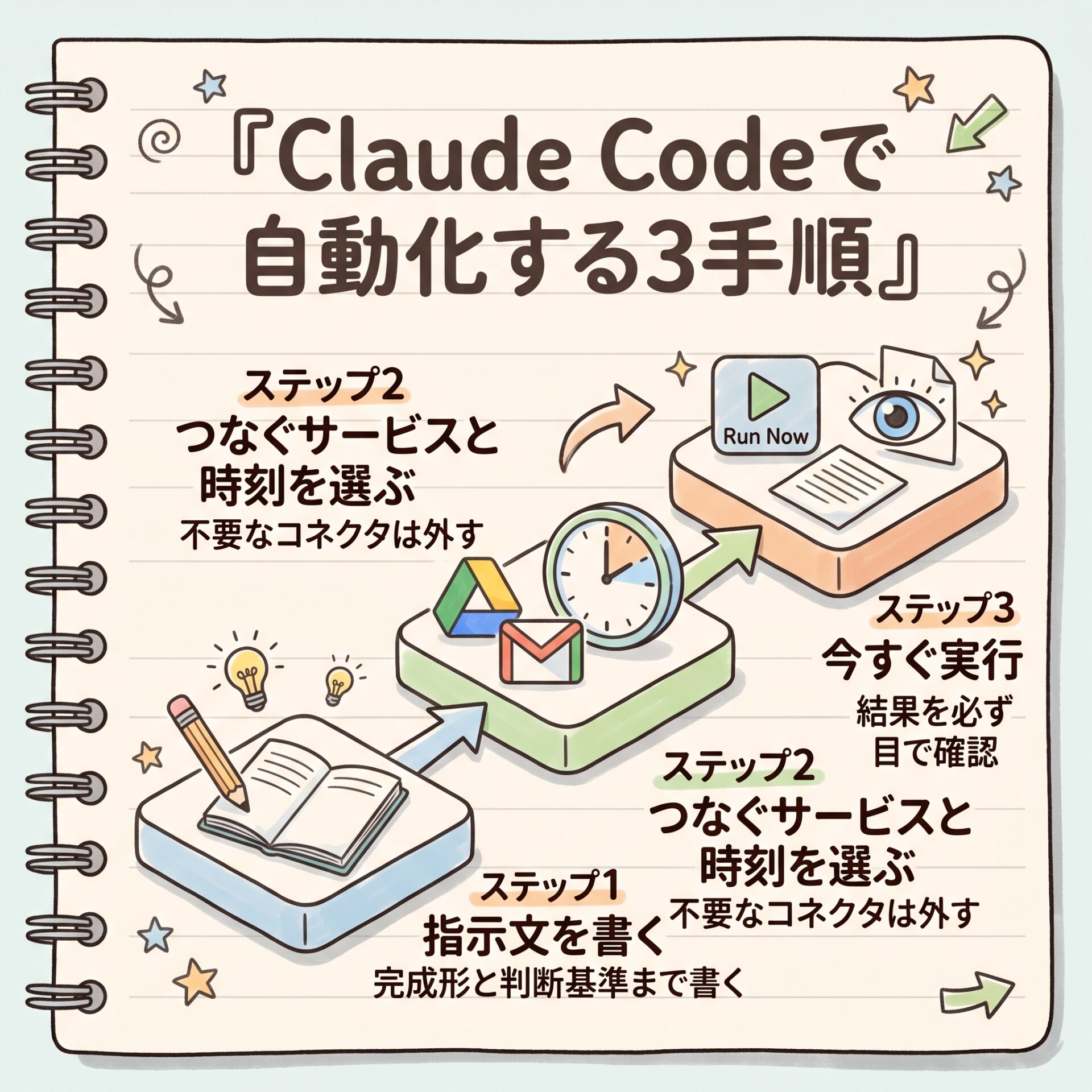
手順1:指示文を書く
claude.ai/code/routines を開き「New routine(新しいルーチン)」を選び、名前と指示文を入力します。ここが最も重要です。実行中に人へ質問できないため、指示文だけで完結する内容にします。
- 何を読み、何を作り、どこに置くか
- 判断に迷ったときの扱い(例:「分類できないメールは『要確認』にまとめる」)
- 完成形の見本(見出しや項目の並び)
つまずきやすいポイント
「いい感じにまとめて」のような曖昧な指示では、毎回違う形の結果が出ます。前提や判断基準を書かずに任せると、的外れな成果物になりがちです。
手順2:つなぐサービスと実行時刻を選ぶ
コネクタ(外部サービスとの接続)と、実行のタイミングを選びます。時刻は毎時・毎日・平日のみ・毎週から選べます。
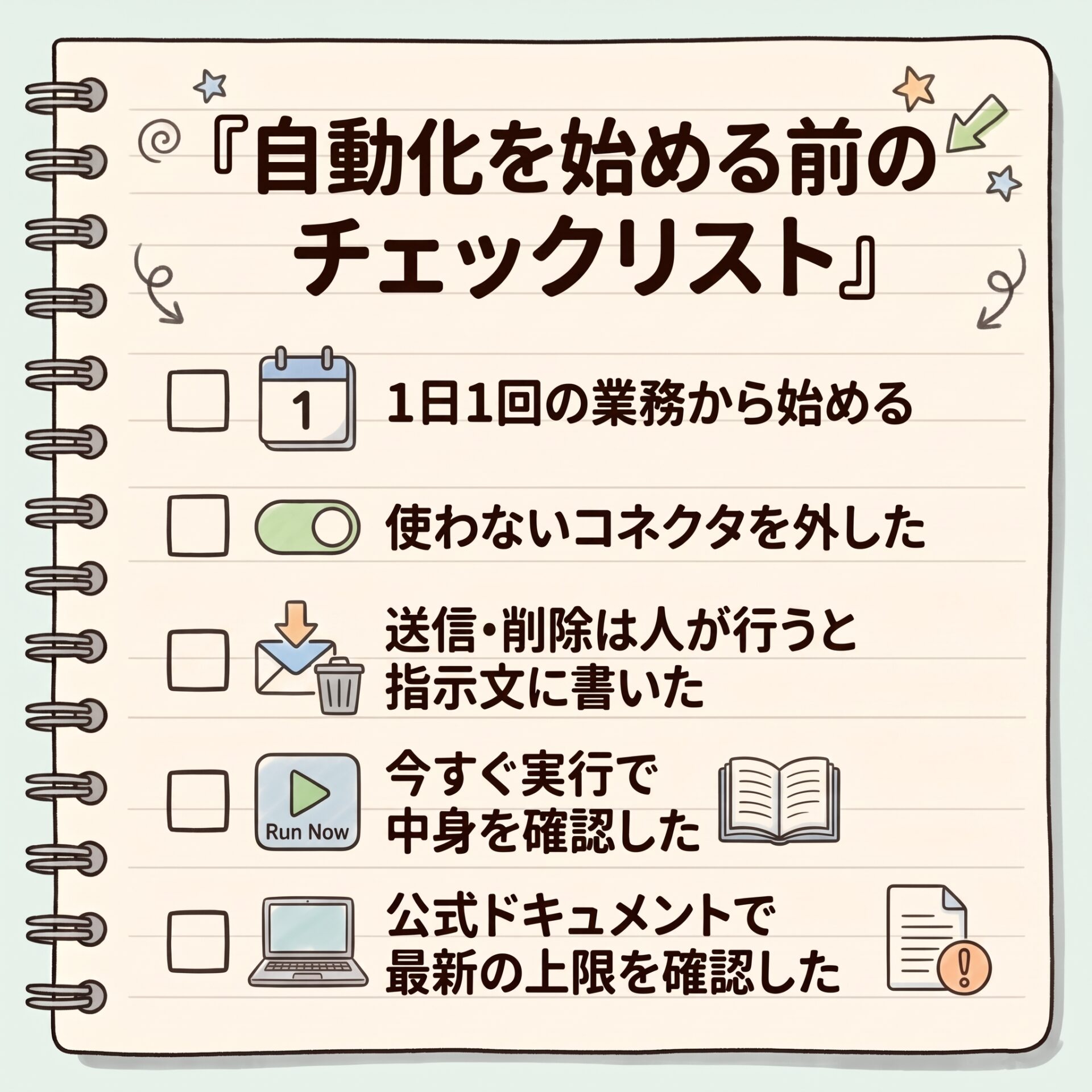
つまずきやすいポイント:公式ドキュメントによると、作成時には接続済みのコネクタがすべて自動で含まれ、実行中は確認なしで書き込みまで行えます。使わないサービスは必ず外してください。
手順3:「今すぐ実行」で試し、結果を確認する
作成後、詳細画面の「Run now(今すぐ実行)」で1回動かします。
つまずきやすいポイント:実行一覧で緑色の表示が出ても、それは「エラーなく終了した」という意味で、頼んだ作業が成功したとは限りません。実行記録を開き、中身を確認してください。
Claude Codeの自動化で気をつけたい3つのこと

1. 1日に動かせる回数に上限がある
クラウド実行には、通常の利用上限とは別に1日に開始できる回数の上限があります。毎時動かす設定をいくつも作ると、すぐに上限に達します。まずは1日1回の業務から始めるのが無難です。
2. 実行した操作は「あなた自身」の操作として記録される
コネクタ経由で送ったメッセージや作った書類は、登録した本人のアカウント名で残ります。「下書きまで作り、送信は人が行う」という線引きを指示文に入れておくと安心です。
3. 仕様変更が早い
試験提供の段階のため、上限や画面の名称は変わる可能性があります。設定前に公式ドキュメントで最新の情報を確認してください。
まとめ
- Claude Codeの自動化には、PCを閉じても動くクラウド実行(最短1時間・手元のファイルは扱えない)と、PCでの定期実行(手元のファイルを扱える・スリープ中は動かない)の2方式がある
- 自動化に向くのは「同じ判断基準で処理でき、結果を人が確認でき、時間のずれが許される」業務
- 設定は「指示文を書く→サービスと時刻を選ぶ→今すぐ実行で確認」の3手順。取り消せない操作は人に残す
「自社のどの業務をClaude Codeで自動化できるか分からない」「指示文の書き方に自信がない」とお悩みなら、株式会社アドクルーへお気軽にご相談ください。業務の棚卸しから、安全に任せられる範囲の線引きまで一緒に整理します。