Googleドキュメント文章作成支援|Geminiの使い方4ステップ
案内文やお礼状を書こうとして、白紙のGoogleドキュメントを前に手が止まってしまう——そんな経験はありませんか。
文章を書くのが苦手な方ほど、この「最初の一行」に時間を取られがちです。
Googleドキュメントに搭載されたGeminiの文章作成支援を使えば、この最初のたたき台を数十秒で用意できます。
この記事では、対象となるプランの確認から実際の使い方、そのまま真似できる指示文の型までをご説明します。
もくじ
GeminiのGoogleドキュメント文章作成支援でできること
Gemini(ジェミニ)は、Googleが提供している生成AIです。Googleドキュメントの中に組み込まれているため、別のサイトを開いてコピー&ペーストする手間なく、書きかけの文書の中で直接使えます。
文章作成支援でできることは、大きく4つです。
- ゼロから文章を作る:「取引先へのお礼状を書いて」と指示すると、たたき台が本文に挿入される
- 書いた文章を直す:選択した文章を「より短く」「よりフォーマルに」など、指定した方向に書き換える
- 長い文書を要約する:会議の記録や資料の内容を数行にまとめる
- 他のファイルを参照して書く:「@」に続けてファイル名を入力すると、Googleドライブ内の別の資料を読み込んだうえで文章を作る
とくに中小企業の現場で効きやすいのは、4つ目の「他のファイルを参照して書く」です。
たとえば、過去に作った商品説明の資料を参照させたうえで「この内容をもとに、既存のお客様向けの案内メールを作って」と頼めば、自社の言葉づかいに近いたたき台が出てきます。ゼロから書かせるより、修正の手間がぐっと減ります。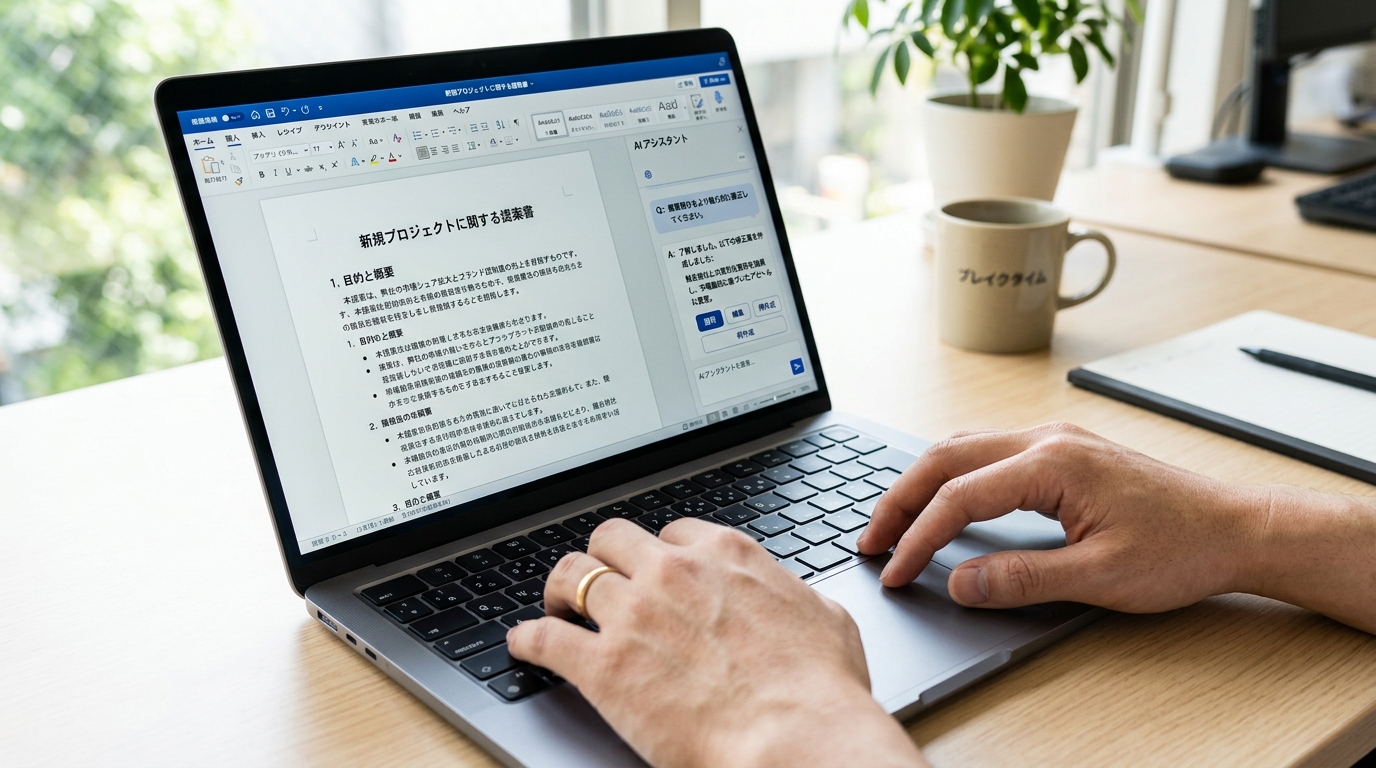
Googleドキュメントの文章作成支援の使い方|準備と4ステップ
使う前に確認する2つのこと
操作を始める前に、次の2点を確認してください。ここでつまずく方が最も多い箇所です。
1つ目は、契約プランです。 執筆時点では、仕事用のGoogleアカウントの場合、Business Standard以上またはEnterprise Standard以上のプランで利用できるとされています。もっとも安いBusiness Starterでは、この機能が表示されません。プランは対応が変わることがあるため、管理者の方は公式のヘルプページで最新の条件をご確認ください。
なお、Geminiは2025年1月以降、Google Workspaceの各プランに標準で含まれる形になりました。以前のようにAI機能のためだけの追加契約は不要です(その分、プラン自体の月額は改定されています)。
2つ目は、利用者の年齢です。 Googleのヘルプによると、利用には18歳以上であることが条件とされています。
準備にかかる時間は5分程度です。対象プランを契約済みであれば、設定作業はとくに必要ありません。
実際の使い方は4ステップ
- Googleドキュメントをパソコンで開く(一部の機能はスマートフォンでは使えません)
- 文章を入れたい場所にカーソルを置く。何も書かれていない空の行にカーソルを置くと、行の左側に鉛筆のアイコンが表示されます
- 鉛筆アイコンをクリックし、指示文を入力して「作成」を押す。数秒でたたき台が表示されます
- 内容を確認して「挿入」を押す。気に入らなければ「再試行」で作り直せます
画面右上の「Geminiに相談する」アイコンからサイドパネル(画面の右側に開く作業用の欄)を開く方法もあります。書きながら相談したいときはサイドパネル、その場に文章を入れたいときは鉛筆アイコン、と使い分けると迷いません。
つまずきやすいのは、ステップ2です。 鉛筆アイコンは、文字が入っている行では表示されません。「アイコンが出てこない」というときは、いったん改行して空の行を作り、そこにカーソルを置いてみてください。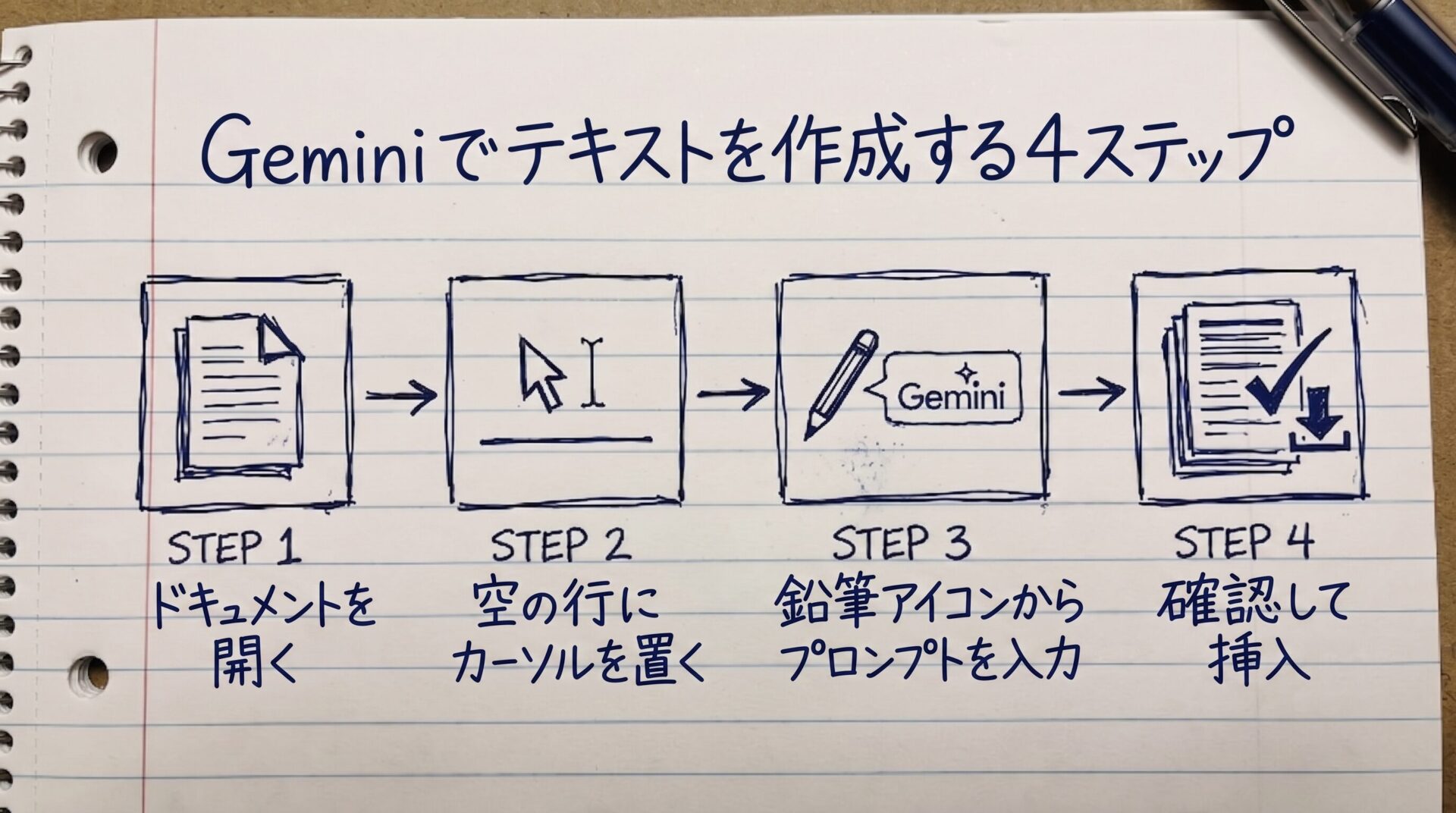
業務別|Geminiに文章作成を頼むときの指示文の型
「文章を書いて」とだけ頼むと、当たりさわりのない文章しか出てきません。次の4つの要素を入れると、手直しの少ないたたき台になります。
- 誰に向けた文章か(例:初めて問い合わせをいただいたお客様)
- 何のための文章か(例:見積書の送付を知らせる)
- どんな調子で書くか(例:丁寧すぎない、親しみのある敬語で)
- どれくらいの長さか(例:300字程度)
この型に当てはめた例を、業務別に挙げます。
見積書の送付メール
初めてお問い合わせをいただいた法人のお客様に、見積書を添付して送るメールの本文を書いてください。丁寧だが堅すぎない敬語で、300字程度。有効期限が1か月であることと、不明点は気軽に聞いてほしいことを入れてください。
求人の募集文
従業員10名ほどの町工場で、未経験可の製造スタッフを募集する文章を書いてください。応募をためらっている人が安心できるよう、研修があることと、先輩社員が丁寧に教えることを伝えてください。500字程度。
お客様への謝罪文
納品が3日遅れたことについて、取引先へお詫びをするメールの本文を書いてください。言い訳がましくならないよう、原因の説明は簡潔にし、再発防止策を1つ入れてください。250字程度。
うまくいかないときは、一度で完璧を狙わず「もう少し短く」「もっとやわらかい表現で」と続けて頼むのがコツです。サイドパネルでは会話を続けられるので、少しずつ望む形に近づけられます。
Geminiの文章作成支援で気をつける3つのこと
1つ目:出てきた内容を必ず自分の目で確認する
生成AIは、事実と違う内容をもっともらしく書いてしまうことがあります。Googleも公式のヘルプで、不正確な情報が生成される可能性があるため確認が必要だと案内しています。日付・金額・製品名・固有名詞は、送る前に必ず一つずつ確かめてください。
2つ目:入力してよい情報の線引きを決めておくこと
Google Workspaceの業務用アカウントで使う場合、入力した内容が外部のAIの学習に使われない仕組みが取られているとされています。とはいえ、お客様の個人情報や、取引先との機密事項をそのまま貼り付ける運用は避けるべきです。「氏名は伏せる」「金額は仮の数字に置き換える」といった社内ルールを、使い始める前に決めておきましょう。
3つ目:社内の文章の型を先に作っておく
Geminiが作る文章は、一般的で無難なものになりがちです。自社らしさを出すには、過去の良い案内文をGoogleドライブに保存しておき、「@」で参照させるのが早道です。1つひな形を用意しておくだけで、以降の文章の質が安定します。
まとめ
GoogleドキュメントのGeminiによる文章作成支援について、要点を振り返ります。
- できることは「ゼロから作る」「書いた文章を直す」「要約する」「他のファイルを参照して書く」の4つ
- 使い方は、空の行にカーソルを置いて鉛筆アイコンから指示するだけ。準備は5分程度で、対象プランならすぐ使える
- 指示文には「誰に・何のために・どんな調子で・どれくらいの長さで」の4点を入れる
文章作成に時間を取られている方ほど、効果を実感しやすい機能です。まずは社内向けの連絡文など、失敗しても影響の小さい文章から試してみてください。
Google Workspaceの活用や、社内での生成AIの使い方づくりでお悩みなら、株式会社アドクルーへお気軽にご相談ください。愛知県の中小企業さまに向けて、導入から社内定着までをお手伝いしています。