
Copilotエージェント作成5手順|追加料金なしの範囲と社内FAQ例
「Copilot(コパイロット)で自分専用のエージェントが作れると聞いたけれど、追加料金がかかるのか、何から作ればいいのか分からない」——そんなお悩みはありませんか。
この記事では、Microsoft 365のCopilotで「エージェント」を作成する手順を5つに分けて分かりやすく解説します。エージェントとは、決まった役割とルールを覚えさせた「特定の業務専用のAIアシスタント」のことです。毎回同じ前提や説明を打ち込まなくても、社内の問い合わせ対応や定型文書の下書きを安定して任せられるようになります。
追加ライセンスなしで作れる範囲と、追加料金がかかる境目もあわせて整理しますので、自社に合った第一歩の参考にしてください。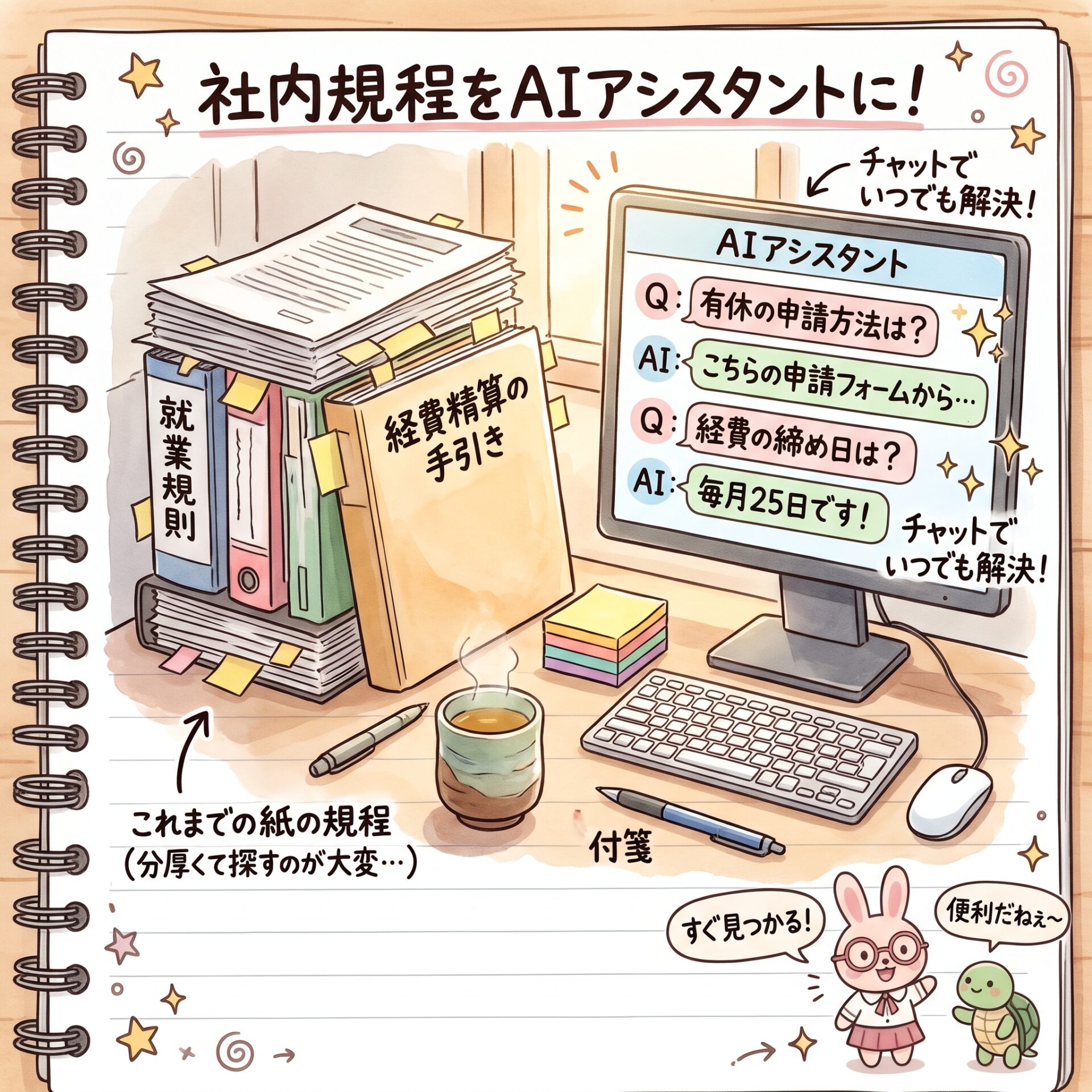
Copilotのエージェント作成とは?Agent BuilderとCopilot Studioの違い
結論から言うと、社員数名〜20名程度の中小企業が最初の1本を作るなら、プログラミング不要で会話しながら作れる「Agent Builder(エージェントビルダー)」から始めるのが最も現実的です。
Microsoft 365でエージェントを作成する方法は、大きく次の2つに分かれています。
| 比較項目 | Agent Builder(エージェントビルダー) | Copilot Studio(コパイロットスタジオ) |
|---|---|---|
| ツールの位置づけ | Microsoft 365 Copilotの画面内で手軽に作る機能 | 外部システム連携まで行う本格的な専用開発ツール |
| 作り方 | 日本語のチャット会話で役割を伝えるだけで自動作成 | 画面上で処理の流れ(フロー)や条件分岐を設計 |
| 外部サービス操作 | 不可(予約システムや顧客管理ツールの操作はできない) | 可能(他社サービスへのデータ登録や更新ができる) |
| 公開できる窓口 | Microsoft 365 CopilotやTeams上のチャットのみ | 自社Webサイトなど複数の窓口(チャネル)に公開可能 |
【タイプ別の選定基準】
- Agent Builderがおすすめな人:まずは社内FAQ対応や文章作成の補助など、Microsoft 365の中で完結する業務から手軽に試したい担当者。
- Copilot Studioがおすすめな人:社外の顧客向けホームページにチャット窓口を設置したい場合や、受発注・顧客管理システムと自動連携させたい企業。
Microsoftの公式ドキュメントによると、Agent Builderでは「説明」タブに「こういう役割にしたい」と会話形式で伝えるだけで、エージェントの名前・説明・指示が自動で組み上がります。また、Agent Builderで作ったエージェントは後からCopilot Studioへコピー(移行)することもできるため、「まず小さく作り、物足りなくなったら移す」という順番で進めるのが失敗しないコツです(※会社のシステム設定やライセンス状況によっては、コピー機能の利用に管理者の許可が必要な場合があります)。
Copilotのエージェント作成に必要なライセンス|追加料金なしでできる範囲
Copilotのエージェント作成で一番迷いやすいのが「追加のお金がかかるかどうか」です。結論として、指示文(ルール)と公開Webサイトの情報だけを使うエージェントであれば、追加ライセンスなしで作れます。一方で、社内のWord・Excelファイルやメールを読ませる場合は追加の契約が必要です。
追加ライセンスなし(Copilot Chat)でできること
Microsoftの公式ドキュメントによると、「Copilot Chat(コパイロットチャット)」は法人向けMicrosoft 365を契約しているすべてのユーザーが追加費用なしで利用できるAIチャット機能です。この標準機能(Copilot Chat Basic)には、次の2つをもとに動くエージェント作成が含まれています。
- 指示文に書いた内容をもとに答えるエージェント:あらかじめ人間が書き込んだルールやQ&A集に沿って回答する
- Web検索や指定した公開Webサイトの情報をもとに答えるエージェント:自社の公開ホームページや公的機関のサイトを参照して回答する
※ただし、有料のCopilotライセンスがない場合、会社ごとのMicrosoft 365契約環境(テナント)の初期設定によっては、エージェントの作成機能が管理者側で制限・無効化されていることがあります。「新しいエージェント」のボタンが見当たらないときは、社内のMicrosoft 365管理者に利用設定を確認してみてください。
社内のファイルやメールを読ませるには追加の契約が必要
自社専用のファイルや社内チャットの内容を参照させたい場合は、契約状態によって使える範囲がはっきり分かれます。
| エージェントに読ませたい情報 | 追加ライセンスなし (Copilot Chat) |
従量課金 (使った分だけ支払い) |
Microsoft 365 Copilotライセンス |
|---|---|---|---|
| 指示文・公開Web検索 | ○ | ○ | ○ |
| アップロードしたファイル・SharePoint(社内共有フォルダ) | × | ○ | ○ |
| Outlookのメール・Teamsのメッセージや会議情報 | × | × | ○ |
【契約プラン別の選定基準】
- 追加ライセンスなしがおすすめな場合:まずはコストゼロで社内の定型ルールや文章作成の型をAIに覚えさせて試したい場合。
- 従量課金がおすすめな場合:高額な月額固定ライセンスを全員分契約する前に、一部の部署だけで社内マニュアル(ファイル)を読ませるテスト運用をしたい場合。
- Microsoft 365 Copilotライセンスがおすすめな場合:日々のメールやTeams会議の履歴も含めて、業務全体を横断してAIにサポートさせたい場合。
※従量課金は初期状態ではオフになっており、管理者が有効化設定を行う必要があります。ライセンス体系や料金は改定されることがあるため、導入時は必ずMicrosoft公式サイトで最新条件をご確認ください。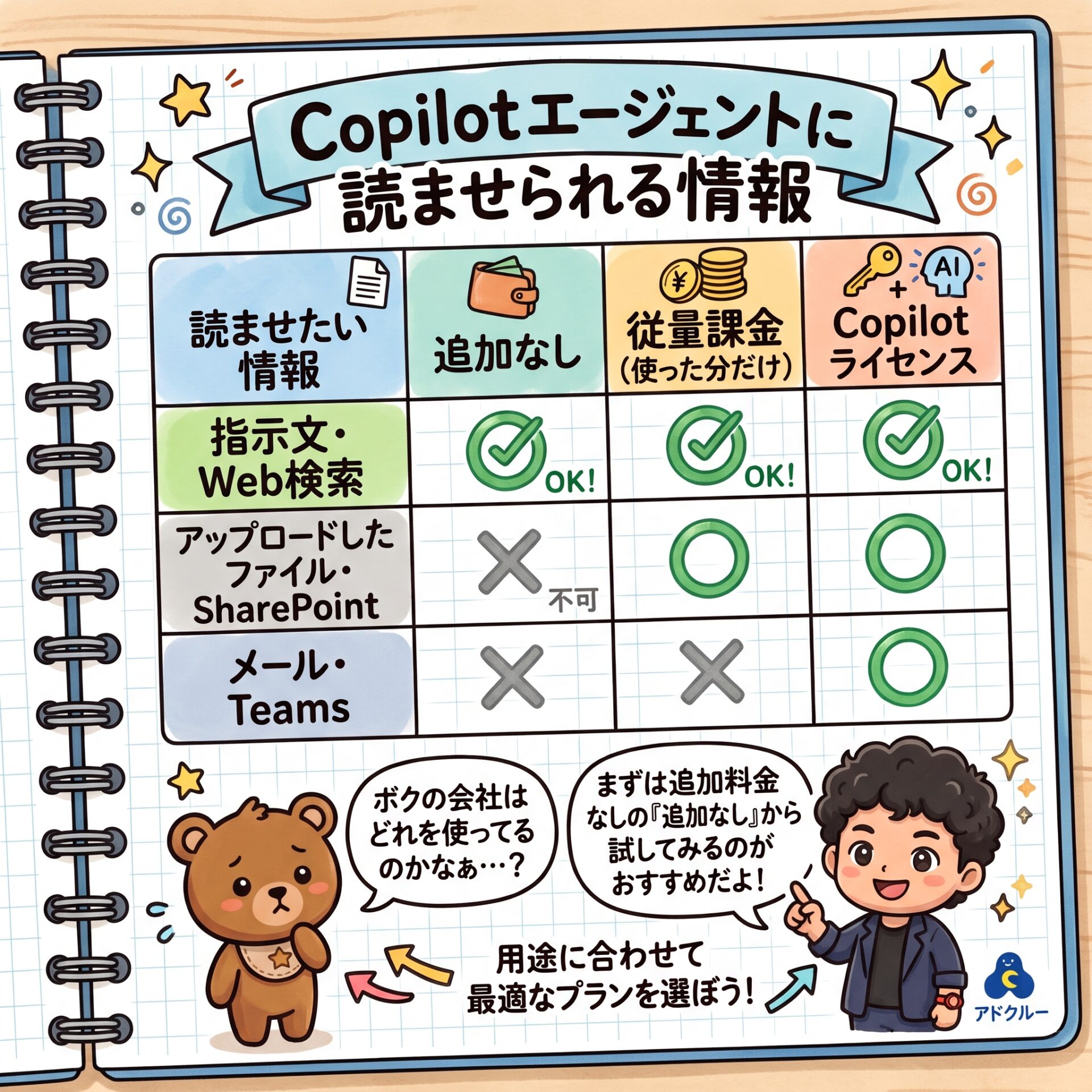
Copilotエージェントの作成5手順|社内FAQ係を1本作る例
ここでは、追加ライセンスなしでも作れる「社内FAQ(よくある質問)係」を例に、Agent Builderでの作成手順を解説します。社内の決まりごとを指示文に書き込み、社員からの問い合わせに自動で答えてもらう仕組みです。
事前に準備するもの
- 会社で契約しているMicrosoft 365のアカウント
- よく聞かれる質問と答えの一覧(有給休暇の申請方法、経費精算の締め日、備品の発注先など)
手順1:「新しいエージェント」を開く
ブラウザでCopilot Chat(m365.cloud.microsoft)を開き、「新しいエージェント」を選択します。画面のアップデート状況によって、左側のメニューから直接選ぶ表示と、「エージェント」の項目を開いてから選ぶ表示があります。見当たらないときは左側のメニューを上から順に確認してみてください。
手順2:「説明」タブで役割を伝える
画面内のチャット欄に、「社員からの社内ルールの質問に答える係を作りたいです。答えは下に貼る一覧の範囲だけにして、一覧にない質問をされたときは総務の担当者に聞くよう案内してください」のように、普段どおりの日本語で役割を伝えます。数回やり取りするうちに、名前・説明・指示の骨組みが自動で作成されます。
手順3:「構成」タブで中身と文字数を確認する
「構成」タブに切り替えて、自動生成された設定内容を確認します(最初から自分で項目を埋めたい場合は、手順1の直後に「スキップして構成」を選ぶこともできます)。執筆時点では、各項目に次の文字数上限があります。
- 名前:30文字まで
- 説明:1,000文字まで
- 指示:8,000文字まで
追加ライセンスなしでファイル添付ができない場合は、この「指示」欄(8,000文字以内)にFAQの一覧を直接書き込むのが最も現実的な方法です。文字数を詰め込みすぎるとAIが後半のルールを読み飛ばしやすくなるため、よく聞かれる質問から優先し、「Q:〜 / A:〜」と箇条書きで整理して入力しましょう。
手順4:「試してみる」タブでテストする
名前・説明・指示がそろうと、右側の「試してみる」タブで動作確認ができるようになります。実際に社員が聞きそうな質問をいくつか投げてみてください。ここで必ず確認したいのは、「一覧に載っていない質問をしたときの挙動」です。AIが勝手な推測でもっともらしい答えを作ってしまわないか、指示どおり「総務の担当者に確認してください」と案内できるかをテストします。
手順5:「作成」して社内に共有する
テストで問題がなければ、右上の「作成」ボタンを押します。作成した直後は自分だけが使える非公開の状態になっているため、「共有」ボタンから利用してほしい社員や部署を追加して公開します。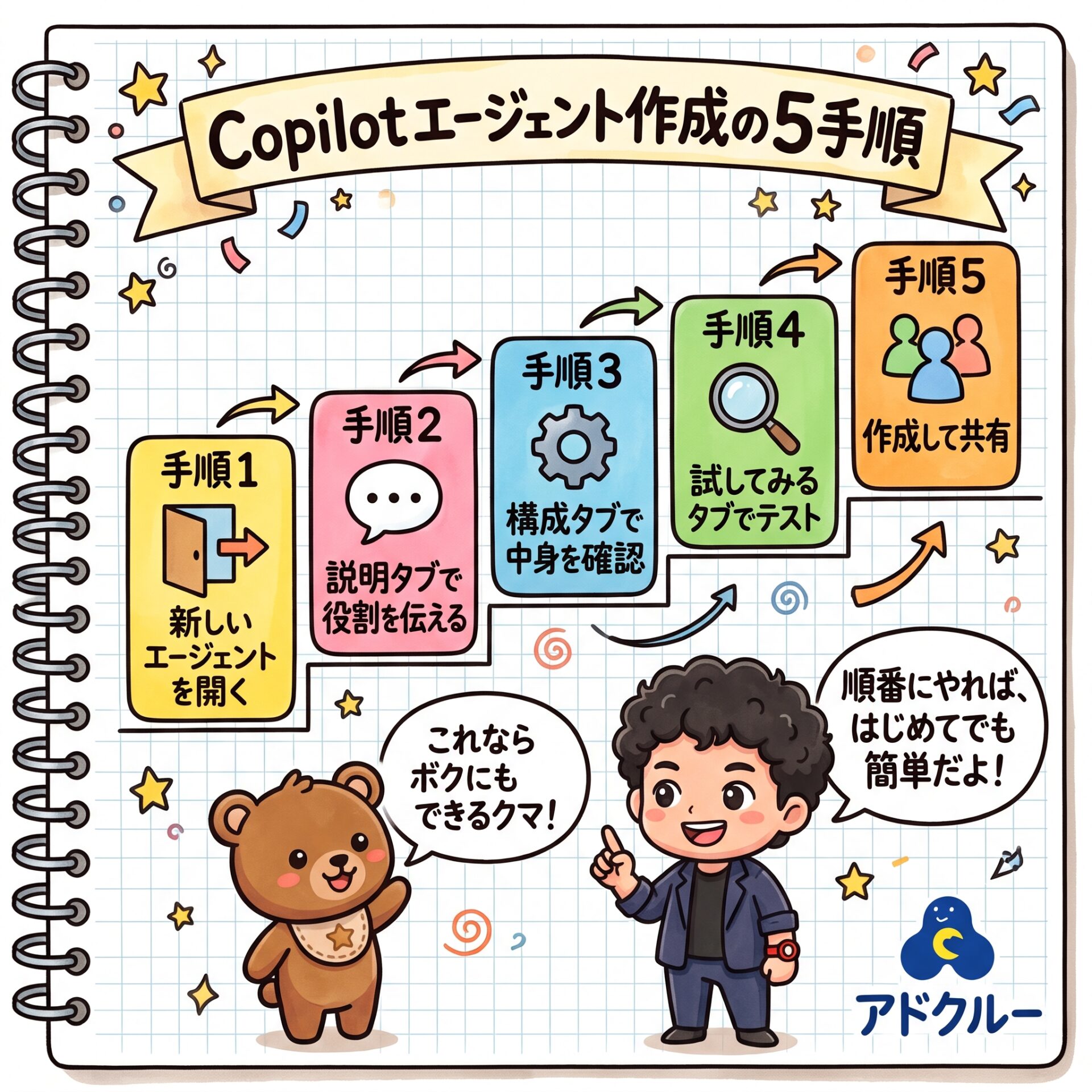
作成したCopilotエージェントを社内で使うときの注意点3つ
エージェントは作って終わりではなく、社内メンバーが迷わず安全に使える運用ルールを決めておくことが大切です。特に次の3点は必ず押さえておきましょう。
1. 共有の権限を分けて渡す
エージェントを社内に共有するときの権限には、次の2種類があります。
- 編集可能:エージェントの指示文や資料の中身を書き換えたり、共有相手を管理したりできる(管理者向け)
- チャット可能:エージェントに質問して使うだけ(一般社員向け)
全員を「編集可能」にしてしまうと、誰かが悪気なく指示を書き換えて回答の精度が崩れる原因になります。管理する担当者を1〜2名決め、ほかの社員には「チャット可能」の権限で共有してください。
2. 中身を直したら必ず「更新」を押す
公開済みのエージェントを後から編集した場合、入力内容は画面上で自動保存されますが、右上の「更新」ボタンを押すまでは他の社員の画面に反映されません。「新しいルールを書き足したのに、社員から『答えが変わらない』と言われた」というケースの多くは、この更新ボタンの押し忘れです。
3. 読ませた情報は共有相手全員に見える前提で考える
従量課金やCopilotライセンスで社内ファイルを読ませる場合、アップロードした資料の内容は、そのエージェントを使える社員全員が質問を通じて引き出せる状態になります。給与データや人事評価、取引先との機密契約書などは絶対に読み込ませないでください。
また、設定画面には「指定したソースのみを使用する」というオプションがありますが、これは登録した情報を優先させる仕組みであり、AIが一般的な知識で補って答えることを100%防ぐものではありません。労務やお金に関わる重要な判断は、必ず元の社内規程を確認する運用を残しておきましょう。
※なお、Agent Builderでは決まった作業手順をまとめて覚えさせる「スキル(アクション)」という機能も追加できますが、利用にはMicrosoft 365 Copilotライセンスまたは従量課金が必要です。最初は指示文だけのシンプルなエージェントに慣れるところから始めれば十分です。
よくある質問(FAQ)
Q. Copilotのエージェント作成は無料(追加ライセンスなし)でも使えますか?
A. はい、法人向けMicrosoft 365を契約していれば、追加ライセンスなしの「Copilot Chat」を使って無料で作成できます。ただし、追加費用なしで作れるのは「指示文」と「公開Webサイトの情報」をもとに答えるエージェントに限られます。社内のWordやExcelファイル、SharePointの資料を読ませたい場合は、従量課金またはMicrosoft 365 Copilotライセンスの契約が必要です。
Q. 社内マニュアルのファイルを添付できない場合、どうやって社内FAQを作ればよいですか?
A. Agent Builderの「構成」タブにある「指示」欄(最大8,000文字まで入力可能)に、よくある質問と答えの一覧をテキストで直接書き込む方法が現実的です。文字数を詰め込みすぎるとAIが後半のルールを読み飛ばしやすくなるため、問い合わせ頻度の高い項目から優先し、「Q:〜 / A:〜」と箇条書きで整理して登録するのがおすすめです。
Q. エージェントの内容を修正したのに、社員の画面で回答が変わらないのはなぜですか?
A. 公開済みのエージェントを編集したあと、画面右上の「更新」ボタンを押していない可能性があります。編集内容は下書きとして自動保存されますが、「更新」を実行するまでは共有相手の画面に最新のルールが反映されません。修正後は必ず更新ボタンを押したか確認してください。
まとめ
- Copilotのエージェント作成は、チャット形式で手軽に作れる「Agent Builder」から始めるのが中小企業にとって現実的です。
- 指示文と公開Web情報だけを使うエージェントなら追加ライセンスなしで作成でき、社内ファイルやメールを読ませたい段階になったら従量課金やCopilotライセンスを検討します。
- 作成したエージェントを社内で運用する際は、一般社員には「チャット可能」権限で共有し、内容を直したときは必ず「更新」ボタンを押すルールを徹底しましょう。
Copilotのエージェント作成を取り入れてみたいものの、「自社ではどの業務から作れば効果が出やすいか分からない」「ライセンスを追加すべきか判断に迷っている」とお悩みでしたら、株式会社アドクルーへお気軽にご相談ください。御社の現在のMicrosoft 365の契約状況と業務フローに合わせて、無理のない最初の1本づくりから一緒に整理いたします。